
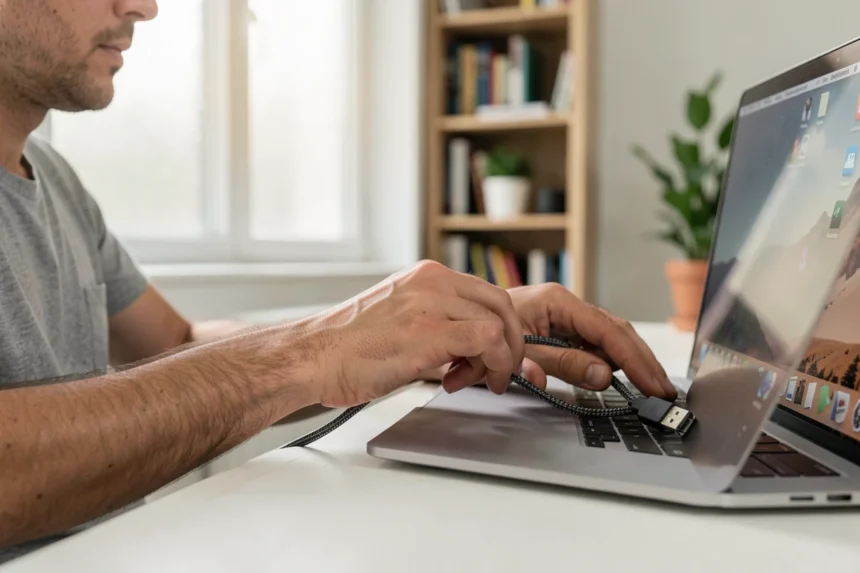
Un câble USB-B vers USB-C relie un périphérique ancien (imprimante, interface audio, scanner) à un ordinateur récent. Le branchement physique ne pose aucune difficulté, mais la reconnaissance logicielle échoue régulièrement sur Windows comme sur macOS. La cause tient rarement au câble : elle se situe dans l’écart entre la version du protocole USB supportée par le périphérique et celle que le système d’exploitation attend.
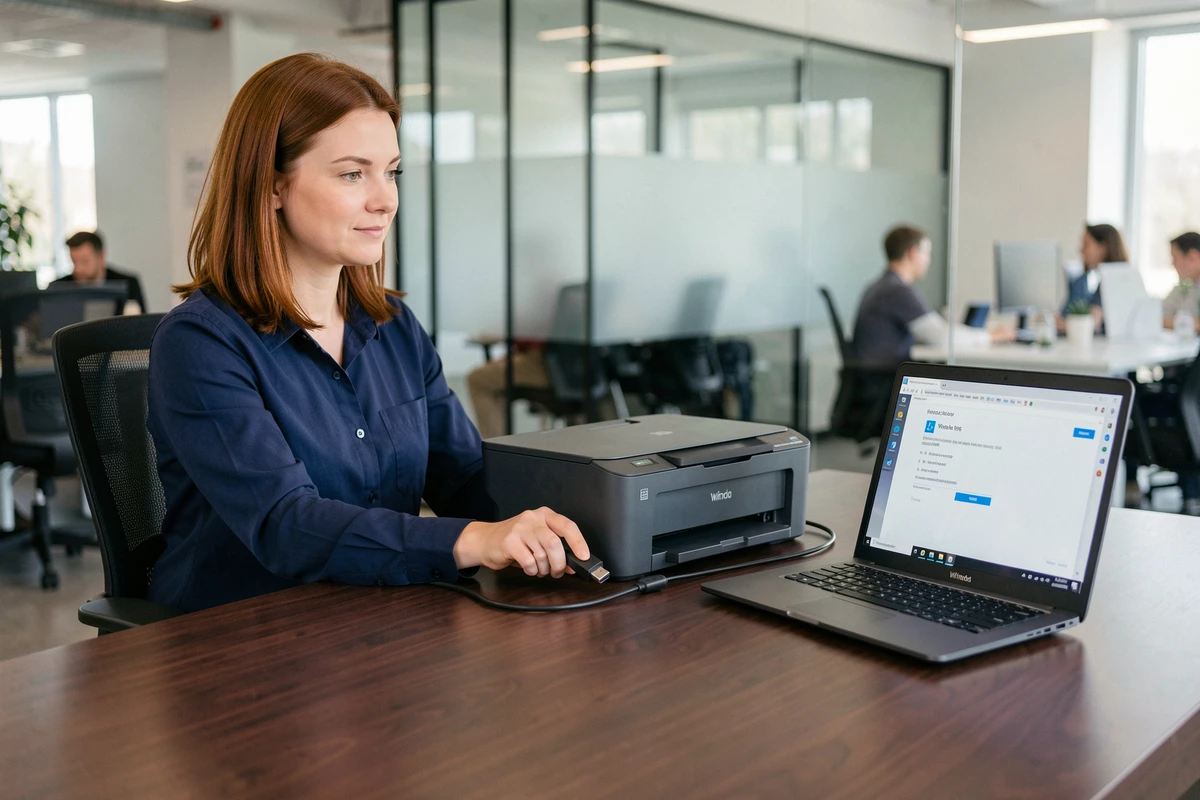
Cet article compare le comportement de Windows et macOS face à ce type de connexion, identifie les points de friction réels et détaille les vérifications à effectuer pour que le périphérique soit opérationnel dès le premier branchement.
Protocole USB et connecteur USB-B : deux informations distinctes
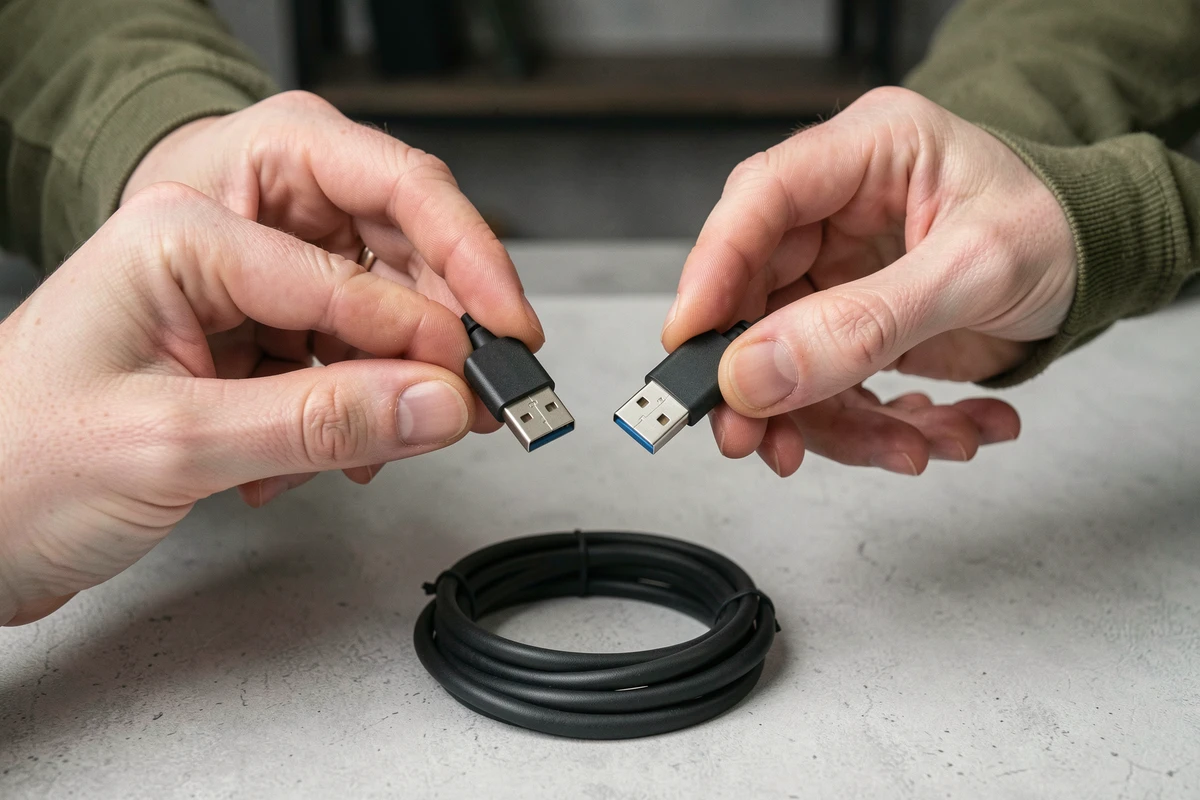
Le connecteur USB-B (prise carrée, légèrement trapézoïdale) équipe la majorité des imprimantes et des interfaces audio professionnelles. Ce format physique date de la norme USB 2.0. Côté ordinateur, le port USB-C peut gérer USB 2.0, USB 3.x ou Thunderbolt selon la machine.
Le débit réel dépend toujours du maillon le plus lent. Un port USB-B limité à l’USB 2.0 sur l’imprimante bride la connexion à cette norme, même si le port USB-C du Mac ou du PC supporte des vitesses bien supérieures. Le câble ne change rien à cette contrainte.
Apple précise dans sa documentation qu’il faut raisonner en fonction du port de chaque côté, pas du câble seul. Un câble USB-C vers USB-B standard convient pour la plupart des usages, à condition que le connecteur B corresponde au format exact du port du périphérique.
| Format du connecteur B | Périphériques courants | Compatible câble USB-B vers USB-C standard |
|---|---|---|
| USB-B classique (carré) | Imprimantes, DAC, interfaces audio | Oui |
| USB Mini-B | Anciens appareils photo, contrôleurs MIDI | Non (câble différent) |
| USB Micro-B | Disques durs externes, anciens smartphones | Non (câble différent) |
Si la fiche ne rentre pas dans le port du périphérique, le format de connecteur B n’est pas le bon. Un câble au bon format physique mais de fabrication médiocre peut en revanche provoquer des déconnexions ou un débit instable.
Installer un câble USB B to USB C sur Windows 10 et 11
Sur Windows 10 et Windows 11, le branchement d’un câble USB-B vers USB-C déclenche une détection automatique. Le système identifie le périphérique via sa pile USB-C intégrée, charge un pilote générique et rend l’appareil fonctionnel en quelques secondes dans la majorité des cas.
Microsoft privilégie le diagnostic matériel et la pile USB-C plutôt que l’installation manuelle de pilotes. La plupart des échecs de connexion USB-C sous Windows ne viennent pas d’un pilote manquant au sens classique.
Contrôler la détection dans le Gestionnaire de périphériques
Un clic droit sur le menu Démarrer ouvre l’accès au Gestionnaire de périphériques. Si le périphérique apparaît avec un point d’exclamation jaune, le pilote générique n’a pas suffi. Il faut alors télécharger le pilote dédié depuis le site du fabricant.
Si le périphérique n’apparaît pas du tout, le problème est physique. Tester un autre port USB-C ou un autre câble permet de l’isoler.
Notifications USB-C sous Windows 11
Windows 11 génère des alertes spécifiques quand la connexion USB-C pose problème. Elles sont consultables dans Paramètres > USB et permettent de distinguer un défaut d’alimentation d’un souci de compatibilité logicielle.
- « Périphérique USB non reconnu » : changer de port, vérifier le câble, puis chercher un pilote constructeur
- « Chargeur lent » ou « Le PC ne charge pas » : alerte liée à l’alimentation électrique, pas à la transmission de données
- « Les fonctionnalités du périphérique USB peuvent être limitées » : le câble ou le port ne supporte pas le débit attendu par l’appareil
Connexion USB-B vers USB-C sur Mac : ce que macOS gère nativement
Les Mac récents (MacBook Air, MacBook Pro, iMac) n’exposent que des ports USB-C ou Thunderbolt. Brancher un câble USB-B vers USB-C revient à connecter un périphérique USB 2.0 sur un port haute performance. macOS assure cette rétrocompatibilité sans intervention.
Pour la plupart des imprimantes, aucune installation de pilote n’est requise. Le système détecte le périphérique, charge un profil générique et l’affiche dans Réglages Système.
Pilotes dédiés pour interfaces audio et contrôleurs MIDI
Les interfaces audio et certains contrôleurs MIDI exigent un pilote macOS spécifique. Sans lui, le périphérique peut apparaître dans le système sans fonctionner correctement : absence de son, latence anormale, déconnexions aléatoires. Vérifier la disponibilité d’un pilote compatible avec la version de macOS installée avant l’achat du câble évite une mauvaise surprise.
Autre point à noter : un Mac ne charge que via un seul port USB-C à la fois, en utilisant la source la plus puissante. Brancher plusieurs câbles simultanément n’améliore ni l’alimentation ni la communication avec le périphérique USB-B.
Câble USB-B vers USB-C : qualité du câble et piège du hub
Tous les câbles USB-C ne transmettent pas les données. Un câble prévu uniquement pour la charge ne fera pas fonctionner une imprimante. À l’inverse, un câble de données bas de gamme peut provoquer des micro-coupures audibles sur une interface audio.
Blindage et stabilité de connexion audio
Pour une imprimante, un câble USB 2.0 ordinaire suffit. Pour une interface audio ou un DAC, le blindage du câble affecte directement la stabilité de la connexion. La documentation Ricoh rappelle que des câbles disposant d’un blindage et d’une mise à la terre adéquats sont nécessaires pour respecter les limites d’émissions électromagnétiques.
Hub USB-C et reconnaissance du périphérique
Passer par un hub ou un dock USB-C ajoute un intermédiaire. Certains hubs ne relaient pas correctement les signaux USB 2.0, ce qui peut rendre un périphérique USB-B invisible pour le système.
Connecter le câble directement à un port USB-C de l’ordinateur reste le moyen le plus fiable d’isoler un problème de reconnaissance. Si le périphérique fonctionne en connexion directe mais pas via le hub, la cause est identifiée.
Un dernier point mérite attention : le connecteur USB-B s’insère avec une orientation précise et peut sembler en place sans être complètement enclenché. Un faux contact à ce niveau explique une part significative des problèmes signalés en ligne. Vérifier l’enfoncement complet des deux côtés du câble reste le réflexe le plus rapide avant toute recherche logicielle.