La touche Shift pose rarement problème en elle-même. Ce qui génère des erreurs de saisie, c’est la coordination entre la main qui maintient Shift et celle qui frappe la lettre ou le chiffre visé. S’ajoutent à cela des réglages système qui transforment un appui répété en activation involontaire de fonctions d’accessibilité. Cet article détaille les mécanismes concrets derrière ces erreurs et les moyens de les corriger.

Touche Shift sur AZERTY et QWERTY : comportements comparés
La source de confusion la plus fréquente tient à la disposition clavier active. Sur un clavier AZERTY français, les chiffres s’obtiennent avec Shift enfoncé, alors que sur un QWERTY, Shift produit les caractères spéciaux de la rangée supérieure. Un utilisateur qui bascule entre les deux dispositions sans vérifier la langue active dans la barre des tâches obtient des résultats inverses à ceux attendus.
| Action souhaitée | AZERTY (Shift enfoncé) | QWERTY (Shift enfoncé) |
|---|---|---|
| Taper le chiffre 1 | Shift + & → 1 | 1 (accès direct, Shift donne !) |
| Taper le chiffre 2 | Shift + é → 2 | 2 (accès direct, Shift donne @) |
| Obtenir une majuscule A | Shift + Q (position AZERTY) | Shift + A (position QWERTY) |
| Caractère spécial & | Accès direct (touche 1) | Shift + 7 |
Le raccourci Windows + Espace permet de basculer entre les dispositions installées. L’indicateur FR ou EN dans la barre des tâches confirme la disposition active.
Sticky Keys sous Windows : désactiver le raccourci sans supprimer la fonction
Appuyer rapidement sur Shift à plusieurs reprises déclenche une fenêtre de dialogue proposant d’activer les touches rémanentes (Sticky Keys). Ce comportement, prévu pour l’accessibilité, interrompt la frappe ou une session de jeu. La plupart des utilisateurs confondent ce pop-up avec un dysfonctionnement matériel de la touche.
Windows permet de désactiver uniquement le raccourci d’activation sans supprimer la fonction elle-même. Le chemin : Paramètres, Accessibilité, Clavier. Il suffit de décocher l’option « Raccourci clavier pour les touches rémanentes ». Ce réglage persiste après redémarrage.
Conserver la fonction dans les réglages d’accessibilité reste préférable. Un autre utilisateur du même poste peut en avoir besoin, et la désactivation du raccourci suffit à éliminer les déclenchements accidentels.
Technique de frappe Shift : la règle de la main opposée
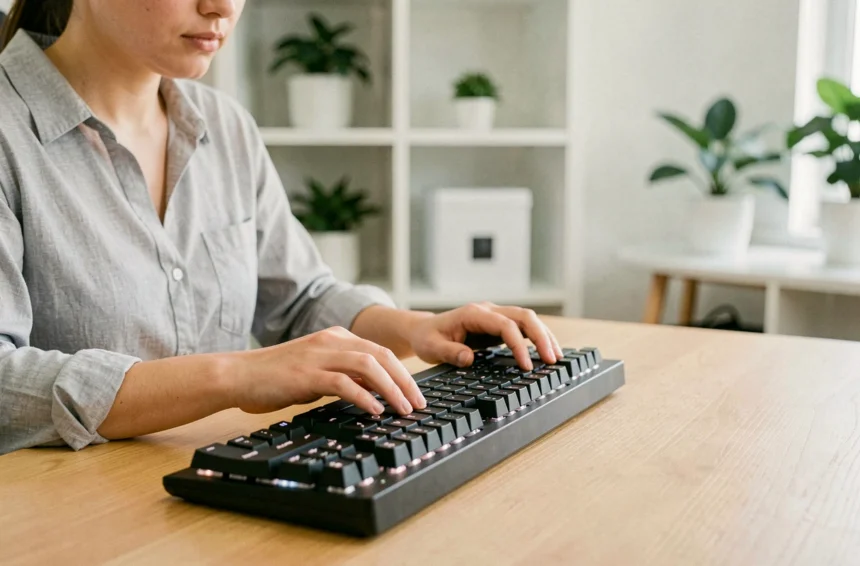
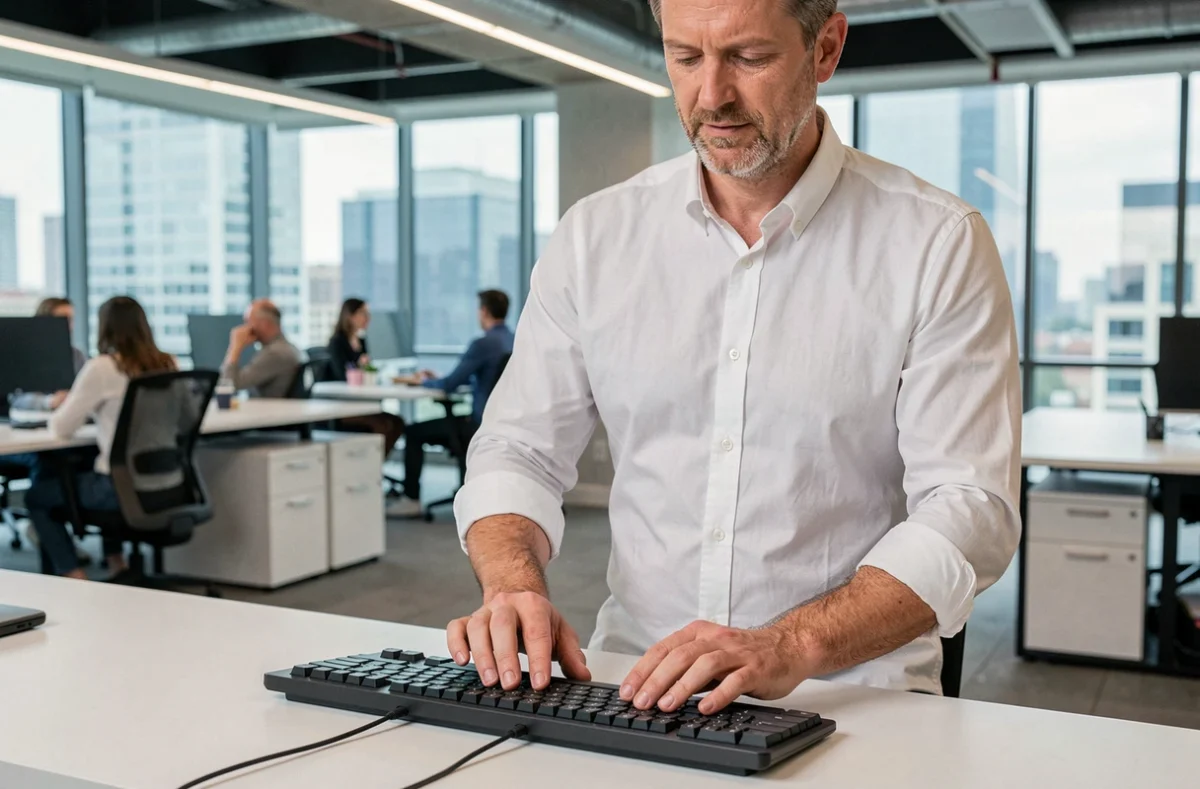
La méthode enseignée en dactylographie repose sur un principe simple : la main qui appuie sur Shift ne frappe jamais la lettre cible. Pour un A majuscule (main gauche sur AZERTY), c’est le Shift droit qui intervient. Pour un M majuscule (main droite), c’est le Shift gauche.
Cette alternance n’est pas une question de préférence. Elle évite la contorsion d’une seule main sur deux touches éloignées, contorsion qui provoque les erreurs les plus courantes : majuscule appliquée à la lettre voisine, ou caractère spécial involontaire.
Erreurs de casse liées à un appui du même côté
Quand les deux touches sont frappées par la même main, les doigts se repositionnent mal. Le résultat typique : un « S » majuscule au lieu d’un « A » majuscule, parce que l’auriculaire gauche maintient Shift gauche pendant que l’index gauche vise le A mais glisse sur la touche adjacente.
L’entraînement consiste à forcer l’alternance gauche-droite pendant quelques jours. La coordination devient automatique après une période d’adaptation.
Raccourcis clavier Shift : le principe d’inversion de navigation
Au-delà des majuscules, Shift remplit un rôle structurel dans les raccourcis Windows et macOS. Le principe documenté par Microsoft : Shift inverse le sens d’un raccourci de navigation. Cette convention s’applique dans la majorité des applications.
- Tab avance au champ suivant dans un formulaire, Shift + Tab recule au champ précédent. Ce raccourci fonctionne aussi dans les navigateurs pour remonter les liens d’une page.
- Ctrl + Tab passe à l’onglet suivant dans un navigateur ou un éditeur, Ctrl + Shift + Tab revient à l’onglet précédent.
- Alt + Tab parcourt les fenêtres ouvertes vers la droite, Alt + Shift + Tab les parcourt vers la gauche.
- F6 déplace le focus vers la zone suivante d’une interface, Shift + F6 revient à la zone précédente.
Retenir ce principe d’inversion permet de deviner le raccourci inverse dans une application inconnue, sans chercher dans la documentation.
Différences Shift entre Windows et macOS
Shift remplit le même rôle fondamental sur les deux systèmes, mais les combinaisons de touches modificatrices diffèrent. Un utilisateur qui migre d’un système à l’autre reproduit ses automatismes et obtient des résultats inattendus.
- Cmd + Shift + 4 déclenche une capture d’écran sélective sur Mac, là où Windows utilise Windows + Shift + S pour le même résultat.
- Cmd + Shift + Z annule la dernière annulation (Redo) sur Mac, alors que Ctrl + Y remplit ce rôle sous Windows.
- Shift + Option + touche produit des caractères spéciaux supplémentaires sur Mac (accents, symboles typographiques) qui n’ont pas d’équivalent via Shift seul sous Windows.
Sur les Mac récents, le verrouillage majuscule (Caps Lock) nécessite un appui légèrement prolongé pour s’activer, ce qui renforce la dépendance à Shift pour taper plusieurs majuscules d’affilée.
Remapper Shift avec PowerToys quand une touche ne répond plus
Quand l’une des deux touches Shift devient défaillante ou inconfortable, PowerToys Keyboard Manager permet de réassigner Shift à une autre touche physique. L’outil, maintenu par Microsoft, fonctionne au niveau système sans modification du registre.
Un remapping courant consiste à transformer Caps Lock en Shift gauche, ce qui place un Shift supplémentaire à un emplacement plus accessible sur les claviers compacts. La procédure passe par le module Keyboard Manager de PowerToys, section réattribution de touches.
Restaurer le comportement par défaut du clavier
Si un remapping crée des conflits, la réinitialisation s’effectue via Paramètres, Heure et langue, Langue et région. Supprimer la disposition clavier puis la réajouter restaure le comportement d’origine de toutes les touches, Shift compris.
Les erreurs liées à Shift viennent rarement d’un défaut matériel. Elles résultent d’une mauvaise coordination entre les mains, d’une disposition clavier mal identifiée, ou d’un réglage d’accessibilité activé par accident. Appliquer la règle de la main opposée et désactiver le raccourci Sticky Keys règle la grande majorité des situations.