
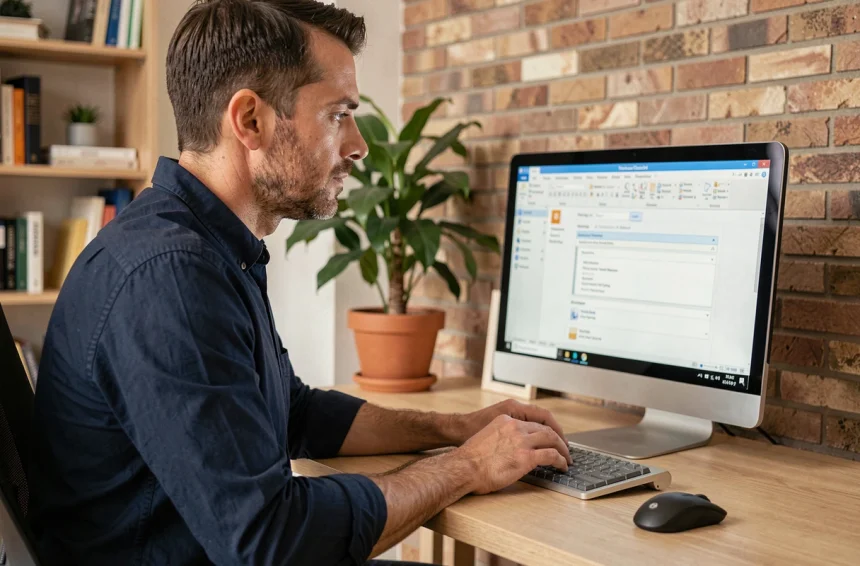
On reçoit régulièrement la même question de collègues ou de proches qui bossent chez EDF ou dans une filiale : la configuration du webmail EDF dans Outlook fonctionne un jour, puis plante le lendemain après une mise à jour. Le problème ne vient presque jamais du mot de passe lui-même. Il vient du choix entre Outlook classique et le nouvel Outlook, qui ne gèrent pas les comptes IMAP/SMTP de la même façon.
Outlook classique ou nouvel Outlook : le piège qui bloque la synchronisation du webmail EDF
Quand on ajoute un compte webmail EDF dans Outlook classique (la version bureau installée avec Office), on passe par un assistant qui accepte la saisie manuelle des serveurs IMAP et SMTP. Les paramètres rentrent, la connexion se fait, les mails arrivent.
Le problème survient quand Windows bascule automatiquement vers le nouvel Outlook, ou quand on clique sur le toggle « Essayer le nouvel Outlook » sans y prêter attention. Le nouvel Outlook refuse souvent les comptes IMAP tiers configurés manuellement. Plusieurs retours récents sur les forums Microsoft confirment que des comptes IMAP parfaitement fonctionnels dans Outlook classique ne passent tout simplement pas dans la nouvelle version.
La raison technique : le nouvel Outlook privilégie l’authentification moderne (OAuth2) et gère les connexions via le cloud Microsoft. Un webmail d’entreprise qui repose sur un serveur IMAP classique avec authentification par mot de passe standard se retrouve bloqué.

Avant de configurer quoi que ce soit, on vérifie donc quelle version d’Outlook tourne sur le poste. Dans Outlook, un clic sur Fichier puis Compte Office affiche la version. Si le nouvel Outlook est actif et que le webmail EDF utilise un accès IMAP standard, il faut revenir à Outlook classique pour éviter une boucle d’échec.
Paramètres IMAP et SMTP du webmail EDF : ce qu’il faut saisir dans Outlook
La configuration manuelle reste la méthode la plus fiable pour un webmail d’entreprise comme celui d’EDF. L’autodécouverte d’Outlook échoue souvent sur ce type de serveur, parce que les enregistrements DNS ne sont pas toujours publiés de la même manière que pour un fournisseur grand public.
Pour ajouter le compte manuellement dans Outlook classique, on passe par Fichier, puis Ajouter un compte, puis on coche l’option de configuration manuelle. On sélectionne IMAP comme type de compte.
Les informations à renseigner dépendent du serveur exact fourni par l’administrateur réseau EDF. On a besoin de quatre éléments précis :
- Le nom du serveur IMAP entrant et son port (souvent le port 993 en SSL, mais cela varie selon l’infrastructure interne)
- Le nom du serveur SMTP sortant et son port (le port 587 avec STARTTLS est le plus courant pour l’envoi sécurisé)
- Le type de chiffrement requis pour chaque serveur (SSL/TLS ou STARTTLS, les deux ne sont pas interchangeables)
- L’identifiant de connexion, qui peut être l’adresse mail complète ou un identifiant réseau interne selon la politique IT d’EDF
Si l’un de ces quatre éléments est erroné, Outlook affichera une erreur de synchronisation. Le cas le plus fréquent : la réception fonctionne mais l’envoi échoue, parce que le serveur SMTP, le port ou le mode d’authentification ne correspondent pas.
Mot de passe d’application et authentification : la source d’erreur la moins visible
On tape le bon mot de passe, Outlook le refuse. On le retape, même résultat. Ce scénario revient en boucle dans les retours d’expérience, et la cause n’est pas une faute de frappe.
Certains environnements de messagerie d’entreprise exigent un mot de passe d’application distinct du mot de passe de session Windows ou du mot de passe webmail. C’est le cas lorsque l’authentification à deux facteurs est activée côté serveur. Outlook classique ne gère pas toujours ce flux de façon transparente : il demande le mot de passe habituel, qui est rejeté parce que le serveur attend un jeton ou un mot de passe spécifique généré depuis le portail de sécurité.
Pour savoir si c’est le cas, on se connecte d’abord au webmail EDF depuis un navigateur. Si la connexion web fonctionne avec le mot de passe habituel mais qu’Outlook le refuse, il faut contacter l’administrateur IT pour obtenir un mot de passe d’application ou vérifier si l’authentification moderne est requise.
Réparer un profil Outlook qui boucle sur une erreur de synchronisation
Supprimer et recréer le compte
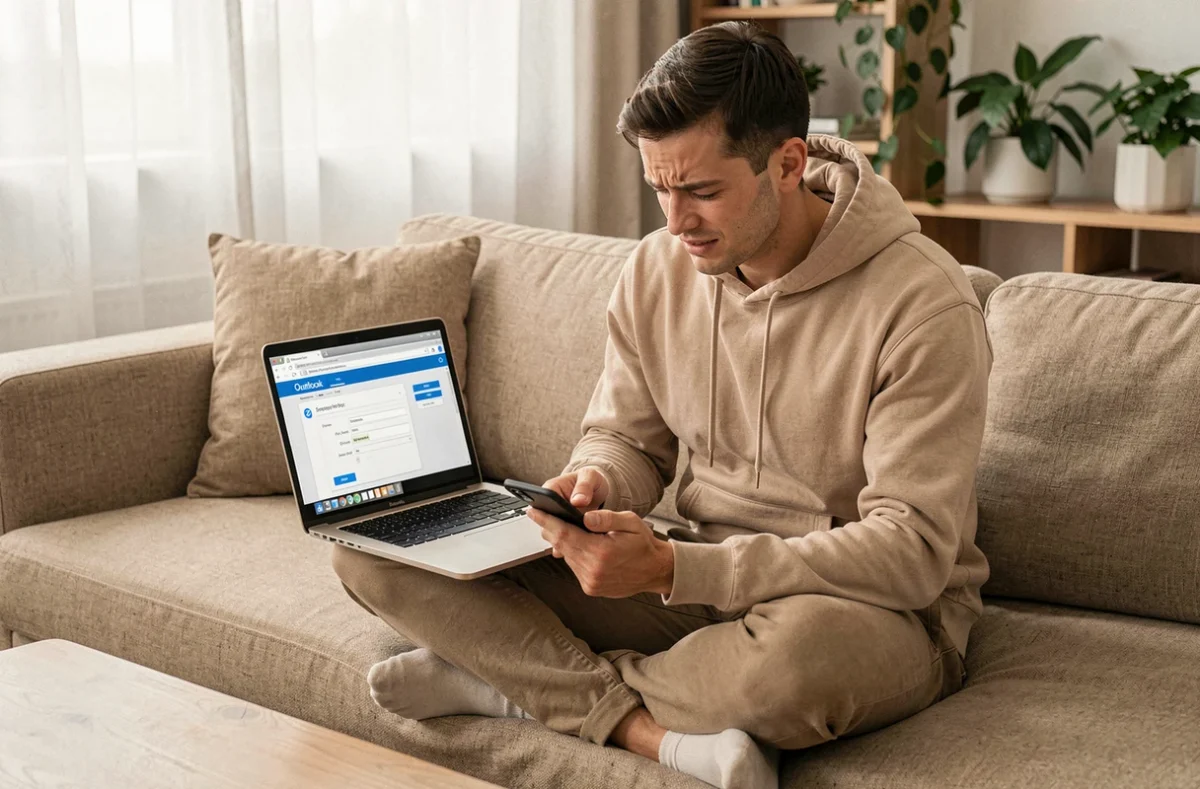
Quand Outlook entre dans une boucle d’échec d’authentification (demande de mot de passe répétée, erreur de certificat, synchronisation bloquée à zéro), la réparation la plus efficace reste de supprimer le compte puis de le reconfigurer proprement.
On va dans Fichier, Paramètres du compte, on sélectionne le compte webmail EDF et on clique sur Supprimer. Cette suppression ne touche pas les mails sur le serveur (en IMAP, tout reste côté serveur). On relance ensuite l’ajout du compte avec les paramètres manuels décrits plus haut.
Réparer l’installation Outlook elle-même
Si la suppression et la recréation du compte ne résolvent rien, le problème peut venir du profil Outlook corrompu. Dans ce cas, on passe par le Panneau de configuration Windows, puis Programmes, puis on sélectionne Microsoft Office et on clique sur Modifier. L’option Réparation en ligne réinstalle les composants Outlook sans toucher aux données.
Cette étape prend plusieurs minutes et nécessite une connexion internet. Elle corrige les cas où Outlook refuse d’accepter un compte qui fonctionnait auparavant, notamment après une mise à jour Windows ou Office.
Vérifications réseau souvent oubliées pour le webmail EDF dans Outlook
On pense rarement au réseau quand la configuration semble correcte. Mais un pare-feu d’entreprise, un proxy ou un VPN actif peut bloquer les ports IMAP ou SMTP sans afficher de message explicite dans Outlook. Le symptôme : Outlook « cherche » indéfiniment ou affiche « connecté » sans jamais synchroniser.
- Vérifier que les ports utilisés (993 pour IMAP, 587 pour SMTP) ne sont pas bloqués par le pare-feu local ou celui du réseau d’entreprise
- Désactiver temporairement le VPN si la connexion échoue depuis un réseau externe
- Tester la connexion depuis un autre réseau (partage de connexion mobile, par exemple) pour isoler le problème
Un compte qui fonctionne en Wi-Fi personnel mais échoue au bureau pointe vers un blocage réseau, pas vers un problème de configuration Outlook. Dans ce cas, c’est l’équipe réseau qui doit intervenir.
Les retours varient sur ce point selon les sites EDF et les filiales, chaque entité pouvant appliquer des règles de filtrage réseau différentes. La seule méthode fiable reste de tester sur deux réseaux distincts avant de remettre en cause la configuration du compte.