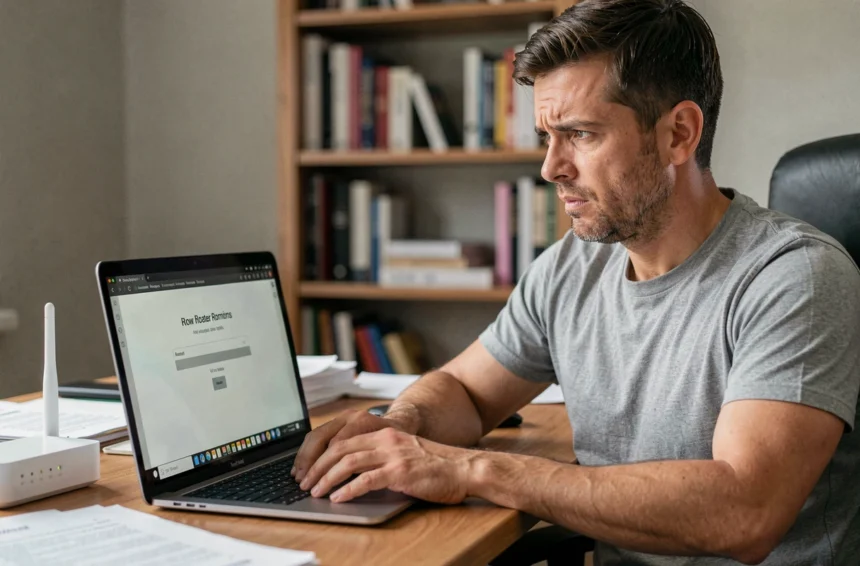
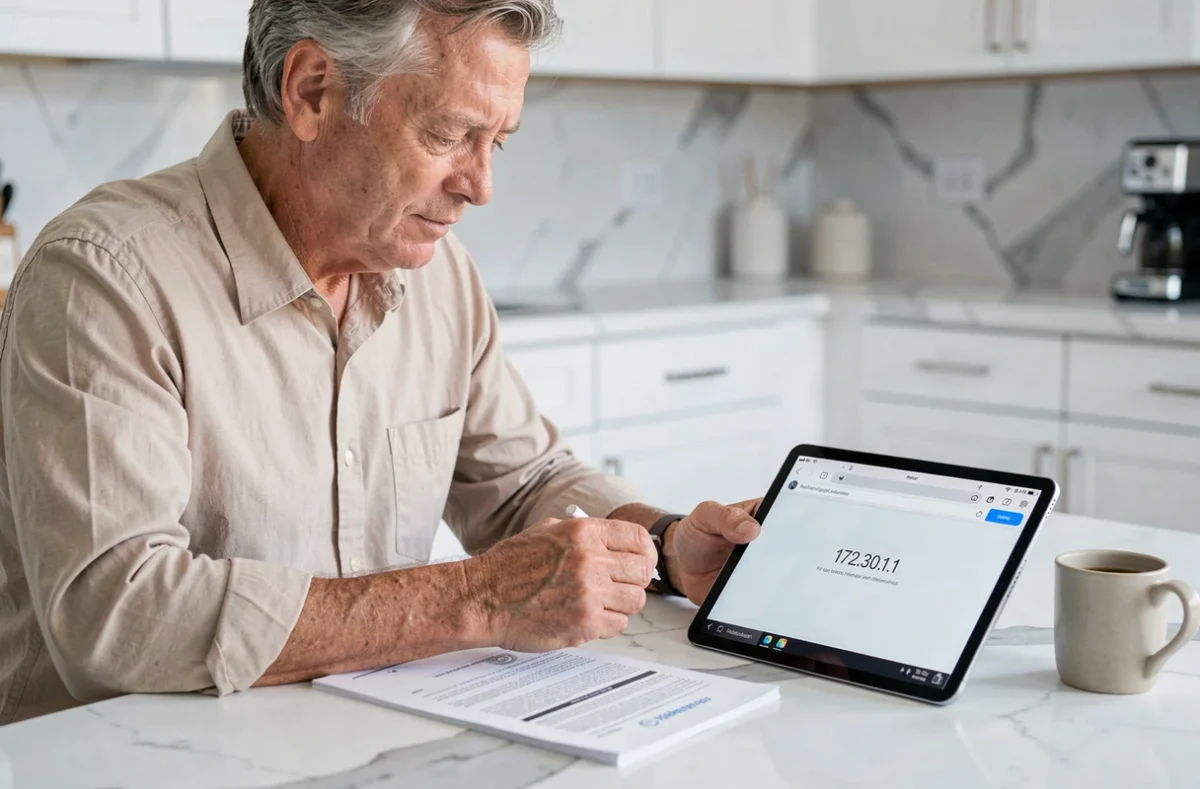
Vous êtes devant votre navigateur, vous tapez 172.30.1.1 dans la barre d’adresse, et la page de connexion apparaît. Le problème : le mot de passe admin ne fonctionne plus. Cette adresse IP locale sert de porte d’entrée vers l’interface d’administration de certaines passerelles réseau, notamment les gateways Enphase utilisées pour le suivi de production solaire. Retrouver ou réinitialiser cet accès demande de comprendre comment l’identifiant a été défini, et par quel canal le modifier.
Pourquoi le mot de passe par défaut sur 172.30.1.1 ne fonctionne pas
La première réaction est souvent de tester les combinaisons classiques : admin/admin, admin/password, ou le mot de passe imprimé sur l’étiquette de l’appareil. Si aucune ne passe, c’est généralement pour une raison simple : le mot de passe a été modifié lors de l’installation initiale.
Sur les passerelles Enphase IQ Gateway (anciennement Envoy), l’installateur configure un mot de passe personnalisé au moment de la mise en service. Ce mot de passe remplace définitivement celui d’usine. Si personne ne l’a noté ou transmis, l’accès local via 172.30.1.1 devient bloqué.
Autre cas fréquent : le navigateur affiche un avertissement de sécurité (« ce site n’est pas sécurisé » ou « le temps de connexion est trop long »). Ce message n’a rien à voir avec le mot de passe. Il signale que la connexion locale n’utilise pas de certificat HTTPS reconnu. Il suffit de cliquer sur « Continuer vers le site » ou « Accéder au site non sécurisé » pour atteindre la page de connexion.
Récupérer l’accès admin via l’application mobile Enphase
Vous cherchez peut-être à réinitialiser le mot de passe directement depuis la page locale. Sur les passerelles récentes, ce n’est plus le chemin recommandé. La gestion du mot de passe passe désormais par l’application officielle Enphase, et non par l’interface web à l’adresse 172.30.1.1.
L’application Enphase App intègre un flux dédié pour modifier les identifiants du gateway. Ce parcours « Change Password » permet de réinitialiser le mot de passe admin sans ouvrir de navigateur ni accéder physiquement à l’interface locale de la passerelle.
Concrètement, voici comment procéder :
- Ouvrez l’application Enphase App sur votre smartphone, connectée au même réseau Wi-Fi que la passerelle.
- Identifiez-vous avec votre compte propriétaire Enphase (celui créé lors de l’installation du système solaire).
- Accédez aux paramètres du gateway, puis utilisez l’option de modification du mot de passe pour définir un nouveau code d’accès admin.
Cette méthode fonctionne parce que le compte cloud Enphase est lié au gateway. L’application communique avec la passerelle via le réseau local et applique le nouveau mot de passe sans passer par la page 172.30.1.1.
Réinitialisation matérielle : le dernier recours sur 172.30.1.1
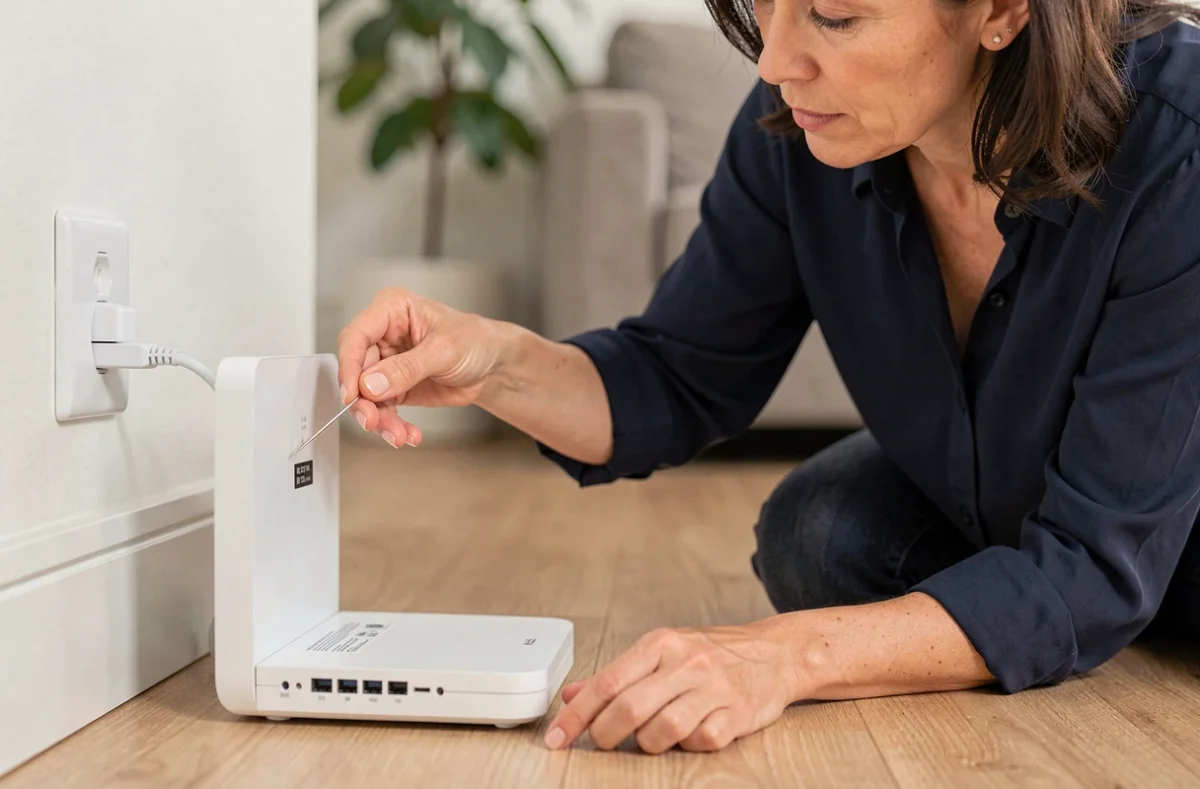
Si vous n’avez pas accès au compte Enphase, ou si votre passerelle est un routeur classique qui utilise l’adresse 172.30.1.1, la réinitialisation d’usine reste l’option de secours. Elle efface tous les réglages personnalisés, y compris le mot de passe admin.
Sur la plupart des appareils réseau, un petit bouton « Reset » se trouve à l’arrière ou sous le boîtier. Maintenez-le enfoncé pendant une dizaine de secondes avec un trombone ou une pointe fine. L’appareil redémarre et retrouve ses paramètres d’usine.
Après un reset, le mot de passe redevient celui inscrit sur l’étiquette de l’appareil (souvent admin/admin ou un code spécifique au fabricant). Vous pouvez alors vous connecter via 172.30.1.1 et configurer un nouveau mot de passe.
Attention : sur une passerelle Enphase, la réinitialisation matérielle peut nécessiter une reconfiguration complète du réseau et une reconnexion au compte propriétaire via l’application. Ce n’est pas une opération anodine si votre système de production solaire est en fonctionnement.
Accès local ou compte cloud : ce qui change pour la sécurité du mot de passe admin
La tendance actuelle chez les fabricants de passerelles et de routeurs va dans une direction claire. L’accès par la page locale (172.30.1.1, 192.168.1.1 ou autre adresse privée) perd progressivement son rôle central. Les identifiants sont de plus en plus gérés via un compte propriétaire en ligne, associé à une application mobile.
Pourquoi ce changement ? Parce que l’accès local pose un problème de sécurité. N’importe qui connecté au même réseau Wi-Fi peut tenter de se connecter à l’interface admin. Avec un compte cloud protégé par une authentification forte, le fabricant limite ce risque.
Pour l’utilisateur, cela signifie deux choses :
- Conservez toujours les identifiants de votre compte propriétaire (adresse e-mail et mot de passe associé). C’est désormais la clé principale pour retrouver l’accès admin.
- Notez le mot de passe local quelque part, mais sachez qu’il deviendra secondaire au fil des mises à jour firmware.
- Si vous rachetez un système d’occasion ou changez d’installateur, demandez explicitement le transfert du compte propriétaire. Sans cela, la récupération du mot de passe admin peut devenir impossible sans contacter le support.
Cette évolution concerne aussi les routeurs grand public. Plusieurs fabricants durcissent l’accès local et redirigent les utilisateurs vers leur plateforme en ligne pour toute modification sensible, y compris le changement de mot de passe.
En pratique, si vous êtes bloqué sur 172.30.1.1, commencez toujours par vérifier si une application officielle ou un compte en ligne permet de reprendre la main. La réinitialisation matérielle reste disponible, mais elle efface tout. Mieux vaut l’utiliser en dernier recours, une fois les autres pistes épuisées.