
Votre AirTag est bien enregistré sur votre compte Apple, mais il reste introuvable dans l’app Localiser sur iPhone. L’écran affiche une liste vide, ou l’objet apparaît grisé sans position. Ce problème de détection d’AirTag sur iPhone est plus fréquent qu’on le pense, et les causes sont rarement liées au traceur lui-même.
Pourquoi un AirTag disparaît de l’app Localiser sur iPhone
Avant de manipuler le traceur, regardez du côté de l’iPhone. L’AirTag ne communique pas directement avec votre téléphone par Wi-Fi ou données mobiles. Il émet un signal Bluetooth capté par les appareils Apple à proximité, qui relaient sa position via le réseau Localiser.
Si l’AirTag ne s’affiche pas, c’est souvent parce qu’un maillon de cette chaîne est coupé côté iPhone. Trois réglages sont en cause dans la majorité des cas.
- Le Bluetooth est désactivé ou instable : sans Bluetooth actif, l’iPhone ne capte aucun signal de l’AirTag, même à quelques centimètres. Vérifiez dans Réglages > Bluetooth, pas uniquement depuis le Centre de contrôle (qui ne coupe pas toujours complètement le Bluetooth).
- Les Services de localisation sont partiellement désactivés : l’app Localiser a besoin d’un accès « Toujours » à la position. Allez dans Réglages > Confidentialité et sécurité > Services de localisation > Localiser, et sélectionnez « Toujours ».
- Le réseau Localiser est désactivé sur l’iPhone : dans Réglages > votre nom > Localiser > Localiser mon iPhone, activez « Réseau Localiser ». Sans ce réglage, votre appareil ne participe pas au maillage qui détecte les AirTag.
Un détail souvent ignoré : Apple précise qu’un AirTag ne peut être localisé que via l’app Localiser sur iPhone, iPad, Mac, ou l’app Localiser objets sur Apple Watch. Il n’apparaît pas sur iCloud.com, contrairement à vos autres appareils Apple. Si vous cherchiez depuis un navigateur web, c’est normal de ne rien voir.
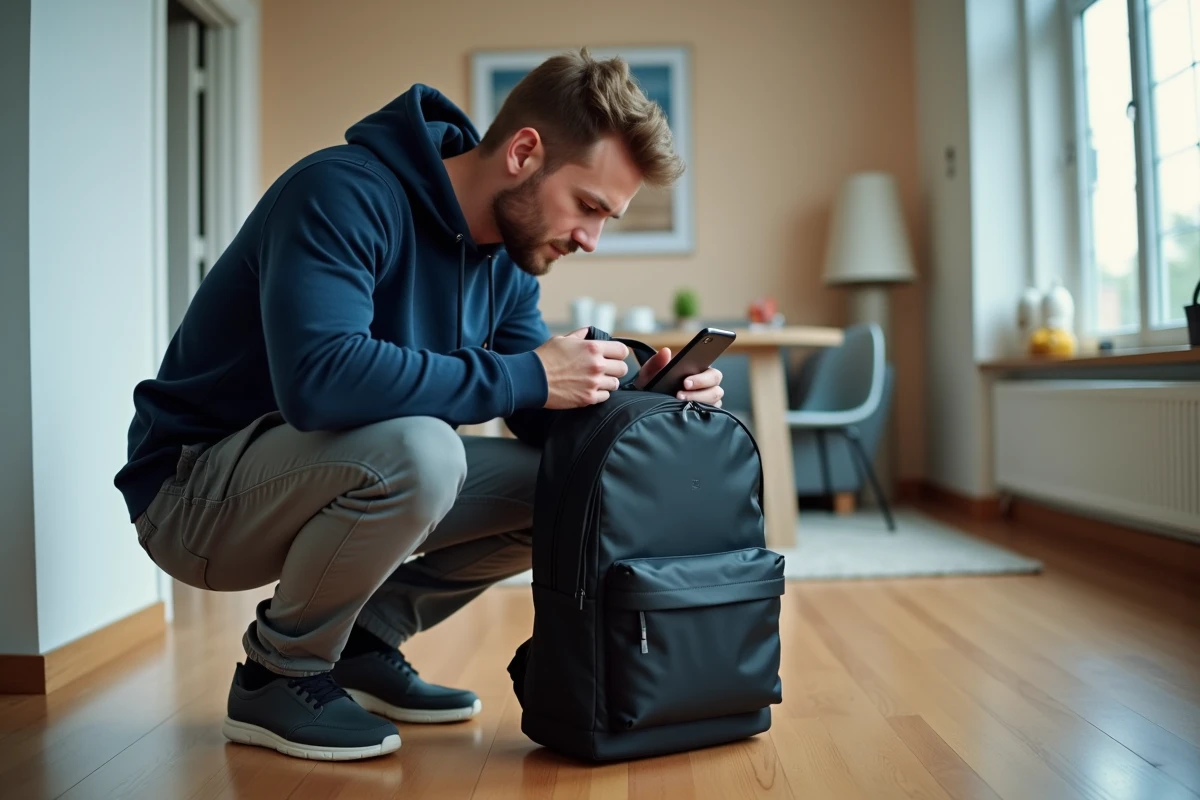
AirTag non détecté : le problème vient parfois d’iOS lui-même
Vous avez vérifié tous les réglages, tout semble correct, et l’AirTag reste invisible. Plusieurs utilisateurs signalent ce comportement précis : l’AirTag apparaît sur leur iPad ou Apple Watch, mais pas sur l’iPhone associé au même identifiant Apple.
Ce type de bug est lié à l’app Localiser elle-même ou à la version d’iOS installée. Voici ce qui fonctionne dans cette situation :
Forcez la fermeture de l’app Localiser (balayez-la depuis le multitâche), puis rouvrez-la. Si rien ne change, redémarrez l’iPhone complètement. Un simple verrouillage/déverrouillage ne suffit pas : maintenez le bouton latéral et le volume, puis glissez pour éteindre.
Vérifiez aussi que votre iPhone tourne sous iOS 14.5 au minimum pour un AirTag classique. Pour un AirTag de deuxième génération, il faut iOS 26.2.1 ou plus récent. Une version d’iOS trop ancienne empêche la détection et l’ajout du traceur.
Réinitialiser un AirTag qui refuse de s’afficher
Si le redémarrage de l’iPhone ne résout rien, le problème peut venir de l’appairage Bluetooth entre l’AirTag et votre compte. La réinitialisation du traceur force un nouvel appairage propre.
Retirez la pile de l’AirTag en appuyant sur le capot métallique et en le tournant dans le sens inverse des aiguilles d’une montre. Attendez une trentaine de secondes, replacez la pile, et appuyez jusqu’à entendre un son. Répétez cette opération (retirer, attendre, replacer) cinq fois au total. Au cinquième son, l’AirTag est réinitialisé.
Approchez-le ensuite de votre iPhone. Un message « Connecter » doit apparaître automatiquement à l’écran. Si le message « Plusieurs AirTag détectés » s’affiche, éloignez les autres traceurs pour n’en garder qu’un à proximité.
Détecter un AirTag inconnu avec un iPhone quand aucune alerte n’apparaît
La situation est différente si vous cherchez un AirTag qui ne vous appartient pas, par exemple un traceur glissé dans vos affaires. Depuis iOS 17, l’iPhone détecte en tâche de fond les AirTag et les traceurs Bluetooth d’autres marques compatibles avec la spécification commune développée par Apple et Google contre le suivi abusif.
En principe, une notification « AirTag détecté à proximité » apparaît si un traceur inconnu se déplace avec vous pendant un certain temps. Si cette notification ne s’affiche jamais, vérifiez un point précis : dans Réglages > Confidentialité et sécurité > Services de localisation > Services système, l’option « Alertes de suivi » doit être activée.
Lancer un scan Bluetooth manuel dans Localiser
Même sans alerte, vous pouvez forcer une recherche. Ouvrez l’app Localiser, allez dans l’onglet « Objets », puis faites défiler vers le bas. Cherchez la section « Objets détectés près de vous » ou « Objets inconnus ».
Si un AirTag se trouve à portée Bluetooth, il apparaîtra dans cette liste avec une option pour le faire sonner. Le son émis par le traceur a été modifié lors de mises à jour récentes pour être plus facilement repérable lors de cette recherche de proximité.

Pour les utilisateurs Android à proximité, Apple et Google ont commencé à déployer des alertes natives de « traqueur inconnu » directement dans Google Play Services à partir de mi-2024. Un AirTag suspect déclenche désormais des alertes sur les smartphones Android récents, sans avoir besoin d’installer une application tierce.
AirTag et pile faible : un faux silence facile à confondre
Un AirTag dont la pile est presque vide continue d’émettre un signal Bluetooth, mais de façon intermittente. Il peut apparaître et disparaître de l’app Localiser, ou ne jamais s’afficher si le signal est trop faible au moment où l’iPhone effectue son scan.
L’app Localiser affiche normalement un indicateur de pile faible, mais si l’AirTag ne s’affiche pas du tout, vous ne verrez pas cet avertissement. La seule vérification fiable consiste à ouvrir l’AirTag et remplacer la pile CR2032.
Après remplacement, rapprochez l’AirTag à moins de quelques centimètres de l’iPhone et attendez le son de connexion. Si l’AirTag n’émet aucun son après insertion de la pile neuve, le traceur lui-même est peut-être défectueux.
Le réflexe face à un AirTag invisible sur iPhone reste le même dans tous les cas : vérifier les réglages réseau et Bluetooth, forcer le redémarrage de l’app Localiser, puis réinitialiser le traceur. Si aucune de ces étapes ne fonctionne, le remplacement de la pile ou un contact avec le support Apple devient la dernière option concrète.