
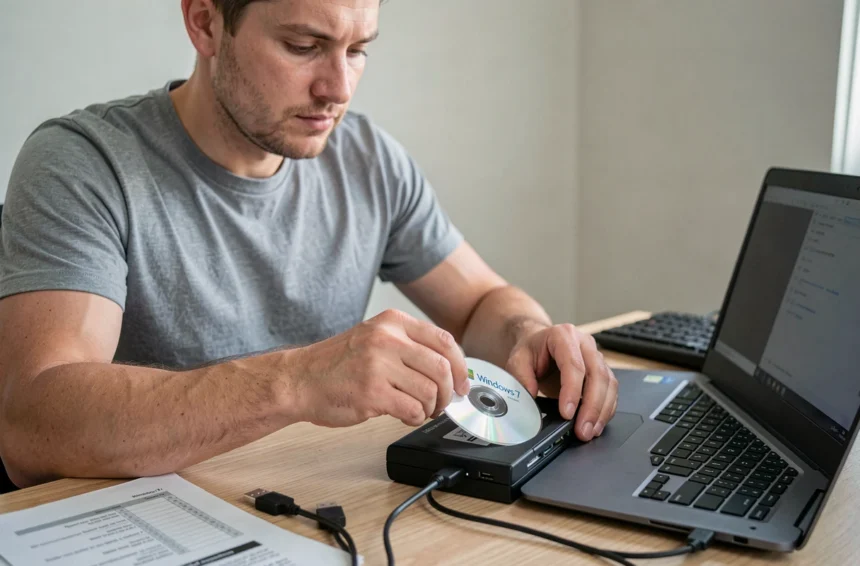
Microsoft a coupé l’accès au téléchargement des ISO Windows 7 sur sa page Software Download. L’ancienne URL redirige vers une page générale, sans possibilité de saisir une clé produit Windows 7. Créer une image ISO depuis votre DVD d’origine reste la seule méthode fiable pour conserver un support d’installation exploitable.
Structure de licence OEM et Retail avant extraction ISO Windows 7
Un fichier ISO ne porte aucune licence. Il reproduit le contenu brut du disque, sans valeur d’activation par lui-même. L’édition gravée sur le DVD, le canal d’acquisition et la clé de produit associée doivent coïncider exactement.
Un DVD OEM fourni avec un PC d’un constructeur (Dell, HP, Lenovo) lie l’installation à cette seule machine. La clé est souvent inscrite sur un autocollant collé au châssis. Une licence Retail, achetée en boîte, autorise le transfert vers un autre poste, à condition de désactiver l’installation précédente.
Les clés Windows 7 ne permettent plus d’activer Windows 10 ou 11. Microsoft a fermé progressivement ce chemin d’activation croisée. L’ISO produite servira exclusivement à réinstaller Windows 7 Home, pas à migrer vers un système plus récent par cette voie.
ImgBurn : procédure de création d’image ISO depuis le DVD Windows 7
ImgBurn gère la copie secteur par secteur d’un disque optique vers un fichier .iso. Gratuit et compatible avec toutes les versions de Windows jusqu’à Windows 7, il reste l’outil de référence pour cette opération.
Précautions au téléchargement d’ImgBurn
L’installeur officiel embarque des adwares (barres d’outils, logiciels tiers). Privilégiez un miroir proposant une version antérieure à l’ajout de ces programmes parasites. Vérifier le hash du fichier téléchargé avant exécution reste une précaution élémentaire.
Étapes de création de l’ISO
Insérez le DVD Windows 7 Home dans le lecteur optique, puis lancez ImgBurn.
- Sélectionnez le mode Create image file from disc sur l’écran d’accueil du logiciel
- Contrôlez la lettre de lecteur source (D: ou E: selon la configuration matérielle) pour cibler le bon périphérique optique
- Définissez un répertoire de destination disposant d’un espace libre suffisant sur le disque dur (un DVD d’installation Windows 7 occupe plusieurs gigaoctets)
- Lancez la copie et laissez le processus se terminer sans interruption, même si la barre de progression stagne temporairement sur certains secteurs
Le fichier .iso obtenu reproduit la totalité de l’arborescence du DVD. Il peut être stocké sur un disque externe, un NAS, ou servir de base pour créer un support USB bootable.
Clé USB bootable Windows 7 à partir de l’ISO
La plupart des machines actuelles n’intègrent plus de lecteur optique. Même les anciens portables équipés d’un graveur DVD montrent des faiblesses mécaniques après plusieurs années. Passer par une clé USB bootable simplifie la réinstallation et accélère la copie des fichiers.
Windows 7 USB/DVD Download Tool, fourni par Microsoft, reste opérationnel. Sélectionnez l’ISO, désignez la clé USB comme cible, et l’outil formate puis transfère les fichiers d’installation en mode amorçable.

Rufus constitue une alternative plus fine. Cet utilitaire portable propose le choix du schéma de partition (MBR pour un BIOS Legacy, GPT pour un firmware UEFI) et du système de fichiers (NTFS ou FAT32). Sur une machine ancienne dépourvue d’UEFI, sélectionner MBR et NTFS évite les erreurs de démarrage.
Contrôle d’intégrité du fichier ISO avant installation
Un DVD source légèrement rayé peut produire une image corrompue sans générer d’erreur visible pendant la copie. Comparez le hash SHA-1 ou MD5 du fichier obtenu avec une valeur de référence si vous en disposez.
Sous Windows, la commande certutil -hashfile chemin\fichier.iso SHA1 renvoie l’empreinte en quelques secondes. Des outils comme HashCheck offrent une interface graphique pour la même vérification. Un hash divergent signifie que l’ISO est incomplète ou altérée, et qu’une réinstallation à partir de ce fichier risque d’échouer en cours de route.
DVD Windows 7 rayé ou illisible : récupération de l’image ISO
Quand ImgBurn signale des erreurs de lecture répétées, le problème vient du disque ou du lecteur. Les deux méritent d’être testés séparément avant de renoncer.
- Un nettoyage du DVD au chiffon microfibre, du centre vers le bord (jamais en mouvement circulaire), corrige parfois les erreurs liées à des traces de doigts ou de la poussière incrustée
- Un lecteur DVD externe USB récent lit souvent mieux les disques fatigués qu’un lecteur interne vieillissant dont la lentille a perdu en précision
- IsoBuster permet de forcer la relecture des secteurs défectueux avec un nombre de tentatives configurable, là où ImgBurn abandonne plus vite
Les sites tiers proposant des ISO Windows 7 en téléchargement direct posent un problème de sécurité évident : fichiers modifiés, malwares intégrés, éditions non conformes. Se limiter au DVD physique et à sa propre copie reste la seule approche sûre.
Archivage et stockage de l’ISO Windows 7 Home
Un fichier unique sur le disque interne du PC ne constitue pas une sauvegarde. Si ce disque lâche, le DVD et l’ISO disparaissent ensemble.
Dupliquez l’image sur deux supports distincts : clé USB dédiée et disque dur externe, ou NAS et service de stockage cloud chiffré. Nommez le fichier avec l’édition exacte et l’architecture (Win7_Home_Premium_x64_FR.iso par exemple) pour éviter toute confusion avec d’autres images ISO accumulées au fil du temps.
Le fichier ISO se conserve sans limite de durée tant que le support reste fonctionnel. La clé de licence associée reste valable pour activer Windows 7 Home sur le matériel correspondant, même si Microsoft a cessé de publier des mises à jour de sécurité pour ce système depuis plusieurs années. Conservez la clé produit à part, dans un gestionnaire de mots de passe ou sur un document distinct du support contenant l’ISO.