
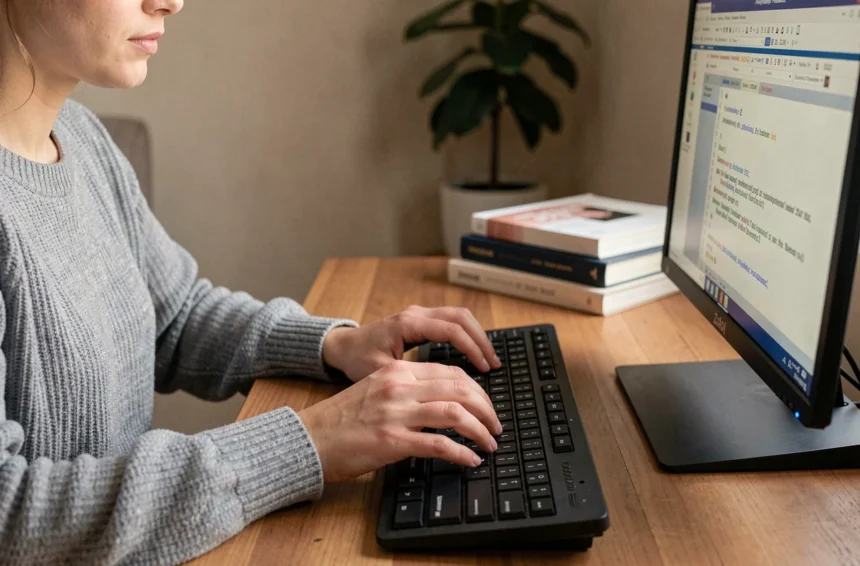
Taper un È majuscule sur un clavier AZERTY Windows relève du parcours d’obstacles. La touche physique « è » (chiffre 7) produit un 7 quand on active Verr Maj, et non la lettre accentuée attendue. Ce comportement, propre à la disposition « Français » par défaut de Windows, pousse la plupart des utilisateurs à supprimer purement l’accent, ce qui constitue une faute d’orthographe.
Plusieurs méthodes fiables existent pour obtenir ce caractère. Leur efficacité dépend directement de votre matériel (présence ou non d’un pavé numérique) et de votre système d’exploitation.
Pourquoi le clavier AZERTY PC bloque les majuscules accentuées
Le problème ne vient pas du clavier physique lui-même, mais de la disposition logicielle chargée par Windows. Sous la disposition « Français » standard, la combinaison Verr Maj + touche « è » renvoie le chiffre 7. Le système interprète cette touche comme une bascule chiffres/minuscules, pas comme une bascule minuscules/majuscules.
Sur un MacBook AZERTY récent, le comportement est opposé. Verr Maj + è produit directement È sur macOS, sans manipulation supplémentaire. Apple a intégré cette logique dans sa disposition clavier native, ce qui rend les majuscules accentuées transparentes pour l’utilisateur.
Cette différence explique pourquoi tant de guides ciblent spécifiquement Windows. Le problème n’existe tout simplement pas (ou très peu) sur Mac.

Disposition AZERTY standard ou variante : le réglage qui change tout sur Windows
Avant de mémoriser des codes Alt, vérifiez quelle disposition clavier est active sur votre PC. Windows propose deux variantes françaises, et leur comportement diverge fortement sur les majuscules accentuées.
La disposition « Français » (par défaut)
C’est celle installée sur la quasi-totalité des PC vendus en France. Avec elle, Verr Maj + è donne le chiffre 7, pas È. Vous devez passer par un code Alt ou un outil tiers pour obtenir la majuscule accentuée.
La disposition « Français (variante) »
Disponible dans les paramètres de langue de Windows, cette disposition modifie le comportement de Verr Maj. Une fois activée, appuyer sur Verr Maj puis sur la touche è produit bien È. Le fonctionnement se rapproche alors de celui d’un Mac.
Pour l’ajouter, rendez-vous dans Paramètres, puis Heure et langue, puis Langue et région. Cliquez sur les options de la langue française, ajoutez un clavier et sélectionnez « Français (variante) ». Vous pourrez ensuite basculer entre les deux dispositions avec la combinaison Win + Espace.
Ce réglage unique règle le problème à la source. Après activation, toutes les majuscules accentuées fonctionnent via Verr Maj, pas seulement le È.
Code Alt pour È majuscule : la méthode de secours sur pavé numérique
Si vous préférez garder la disposition standard, le code Alt reste la solution la plus directe pour taper È. Voici la marche à suivre :
- Maintenez la touche Alt enfoncée (celle de gauche)
- Tapez 0200 sur le pavé numérique (pas la rangée de chiffres du haut)
- Relâchez Alt : le caractère È apparaît
Ce code fonctionne dans la majorité des logiciels Windows : Word, LibreOffice, navigateurs, champs de formulaire. Attention, le pavé numérique doit être activé (voyant Verr Num allumé), sinon la saisie ne produit rien.
Un piège fréquent : confondre le È (accent grave) avec le É (accent aigu). Le code pour É est Alt + 0201. Une seule unité de différence, mais le résultat typographique change complètement. Gardez les deux codes à portée de main si vous rédigez régulièrement.
Taper È majuscule sans pavé numérique sur un PC portable
Les ordinateurs portables compacts n’ont souvent pas de pavé numérique dédié. Les codes Alt deviennent alors inutilisables sans manipulation supplémentaire (activation du pavé virtuel via Fn, dont le comportement varie selon les marques). Deux alternatives fonctionnent de façon fiable.
Le panneau d’émojis et symboles de Windows
Appuyez sur Win + . (point) pour ouvrir le panneau d’émojis. Cliquez sur l’icône Symboles (le caractère oméga Ω en haut du panneau), puis naviguez dans la section des lettres latines. Le È s’y trouve, prêt à être inséré d’un clic.
Cette méthode fonctionne dans tous les champs de texte de Windows, pas seulement dans les traitements de texte.
Le clavier tactile Windows
Activez le clavier tactile depuis la barre des tâches (clic droit, puis « Clavier tactile »). Une fois affiché à l’écran, passez en majuscule avec la flèche Maj, puis faites un appui long sur la touche E. Un menu contextuel apparaît avec toutes les variantes accentuées, dont È.
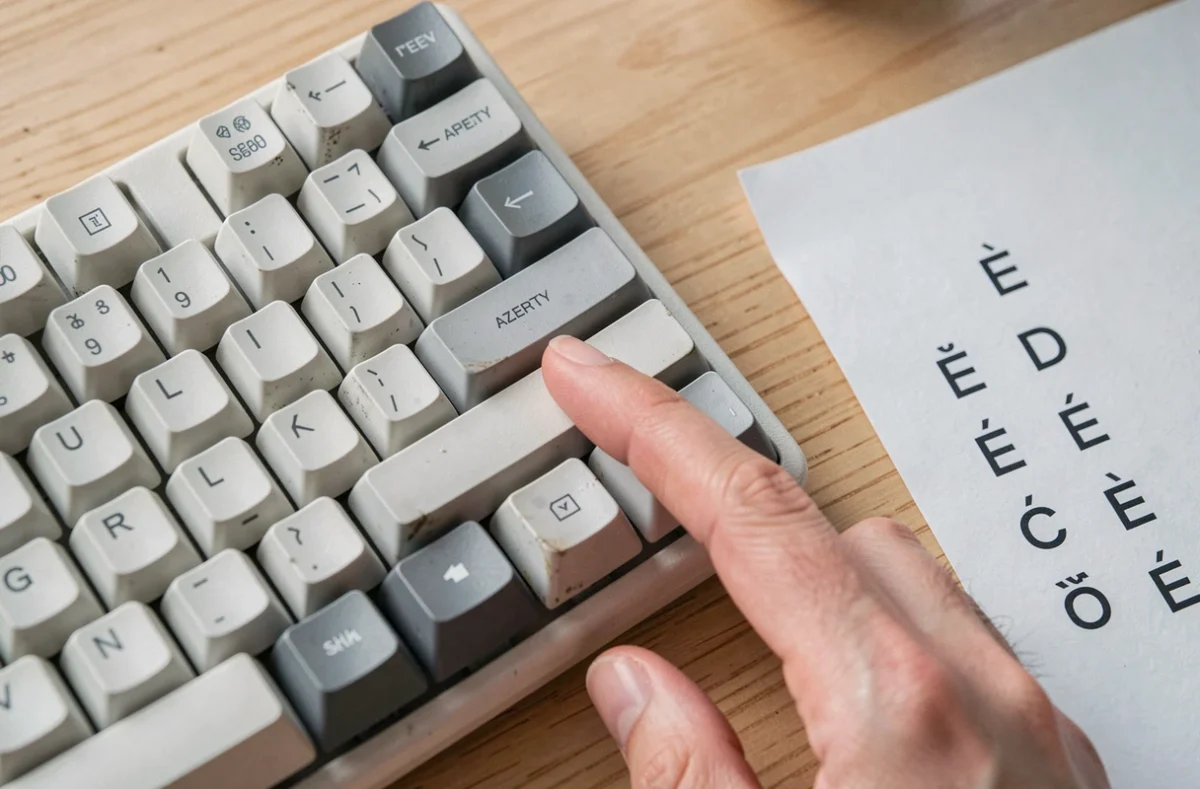
Récapitulatif des méthodes pour taper È majuscule au clavier
| Situation | Méthode | Raccourci ou action |
|---|---|---|
| PC avec pavé numérique | Code Alt | Alt + 0200 |
| PC avec disposition « Français (variante) » | Verr Maj + touche è | Verr Maj puis è |
| PC portable sans pavé numérique | Panneau symboles | Win + . puis Symboles |
| PC portable sans pavé numérique | Clavier tactile | Maj + appui long sur E |
| Mac | Verr Maj natif | Verr Maj puis è |
La méthode la plus pérenne reste l’activation de la disposition « Français (variante) » sur Windows. Elle supprime le problème pour toutes les majuscules accentuées, pas uniquement le È. Les codes Alt gardent leur utilité comme solution ponctuelle, notamment sur un poste que vous ne pouvez pas reconfigurer (ordinateur professionnel, poste partagé).
Quel que soit votre choix, l’Académie française rappelle que l’accent sur les majuscules est obligatoire. Autant adopter la bonne habitude avec un raccourci qui vous convient.