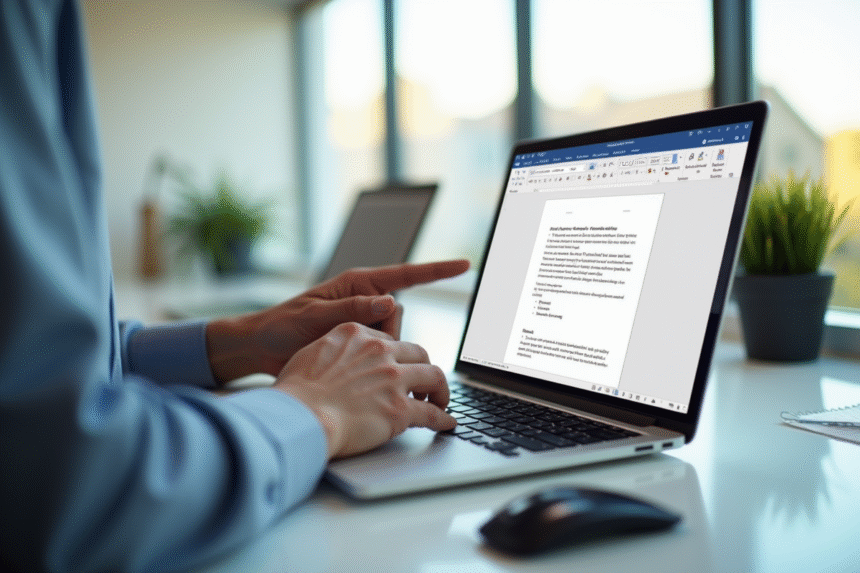
Microsoft Office restreint parfois l’accès à certaines fonctionnalités selon la version installée ou le type de licence active. Des options de conversion restent dissimulées dans des menus secondaires, loin d’un accès direct et intuitif. Les utilisateurs avancés exploitent souvent des raccourcis méconnus pour automatiser ces tâches.
La gestion de la conversion dans Word s’appuie sur une série d’outils intégrés, mais la compatibilité avec d’autres formats dépend des paramètres définis lors de l’installation. Les applications associées, telles qu’InfoPath, permettent d’étendre ces possibilités, mais requièrent une configuration spécifique pour fonctionner de manière optimale.
À quoi sert la conversion de documents Word dans un usage quotidien ?
La conversion de documents Word n’a rien d’un gadget : elle devient très vite indispensable dès qu’il s’agit de franchir les frontières techniques imposées par les formats propriétaires. L’architecte qui veut conserver la mise en page de ses plans privilégie le pdf ou le document Word. Le juriste sécurise un contrat en fichier pdf pour empêcher toute modification. L’enseignant diffuse ses supports en format pdf pour s’assurer qu’aucun élève ne viendra altérer le contenu. Convertir un document Word, c’est garantir la portabilité, la stabilité et la longévité des informations échangées, tout simplement.
Dans la vie de bureau, mieux connaître l’option de conversion évite bien des déconvenues. Passer du document Word au fichier PDF élimine les soucis d’affichage sur des machines différentes et protège le document d’éventuelles altérations. La pluralité des usages s’accompagne d’une multitude de formats disponibles. Microsoft n’a pas lésiné sur les outils pour convertir fichiers ou exporter des contenus vers des plateformes variées.
Voici plusieurs situations où la conversion de documents Word fait la différence :
- Préserver la structure d’un document Word lors de l’impression ou de l’archivage
- Garantir l’accès universel à un fichier PDF depuis n’importe quel appareil
- Faciliter la transmission de rapports, devis ou supports de formation grâce à la conversion automatique
Face à la demande grandissante d’interopérabilité, la question n’est plus « pourquoi convertir ? » mais « comment convertir fichier Word sans rien perdre en route ? ». Un rapport en pdf document word garde son apparence, que ce soit sur Windows, Mac ou smartphone. La conversion sert aussi à figer une version, restreindre l’accès à la modification, ou répondre à des normes de conformité. Trop souvent sous-utilisée, cette option de Microsoft Word façonne pourtant le quotidien de celles et ceux qui jonglent avec de multiples documents Word chaque semaine.
Où trouver les options de conversion dans Word et Office : repères pour ne pas se perdre
Dans l’univers de Microsoft Word, il n’est pas nécessaire de jouer aux détectives pour dénicher l’option de conversion. Le parcours commence par un clic sur l’onglet Fichier du ruban. Cet accès ouvre une colonne latérale où l’on découvre le menu Enregistrer sous. À cette étape, il suffit de choisir l’emplacement désiré, puis de sélectionner un format dans la liste déroulante : PDF, texte brut, HTML, ODT… La conversion devient alors un geste simple, rapide, sans détour inutile.
Pour les utilisateurs chevronnés manipulant plusieurs fichiers Word au quotidien, la commande Exporter est un précieux raccourci. Elle centralise les options pour convertir fichiers Word vers le format de leur choix. Le bouton Créer un document PDF/XPS permet par exemple de générer un fichier PDF prêt à être partagé ou archivé. Même la mise en page reste fidèle au document d’origine, ce qui élimine les mauvaises surprises à l’impression.
Un autre réflexe à adopter : le clic droit sur un fichier via l’Explorateur Windows. Selon votre configuration, vous pouvez accéder à des extensions qui permettent de convertir fichiers instantanément. Les adeptes de la version en ligne d’Office retrouveront ces fonctionnalités via le menu Fichier, puis Télécharger sous. Ici, tout se joue en un clin d’œil : on choisit le format, Word s’occupe du reste.
Pour vous aider à mémoriser les étapes clés, voici un rappel concret :
- Onglet Fichier → Enregistrer sous ou Exporter
- Choix du format dans la liste déroulante
- Conversion immédiate, sans perte de contenu
L’option de conversion intégrée à Microsoft Word donne accès simplement aux formats majeurs. Quelques gestes suffisent pour adapter vos documents, sans perte de temps ni de qualité.
Quels formats choisir selon vos besoins : PDF, PowerPoint, HTML et plus encore
Choisir le bon format, c’est donner à son document Microsoft Word une utilité renouvelée. Le PDF s’impose pour préserver la mise en page et garantir un affichage cohérent sur tous les appareils. Convertir un document Word en fichier PDF permet de le transmettre, l’archiver ou l’imprimer sans craindre qu’il soit retouché. Ce format est un allié pour l’administratif et le secteur juridique.
Vous souhaitez présenter votre contenu ? Optez pour PowerPoint. En quelques instants, un document Word se transforme en présentation structurée : les titres deviennent des diapositives, le texte s’organise automatiquement. Idéal pour les réunions, les synthèses, les sessions de formation.
Pour une publication sur le web ou l’intégration dans des applications métiers, l’export HTML s’impose. Convertir un Word en HTML permet de conserver la structure et certains styles. Certes, le code généré par Word reste perfectible, mais il facilite la mise en ligne sur un site internet ou un intranet d’entreprise.
Voici un aperçu des formats et de leurs intérêts pour l’utilisateur :
- PDF : reproduction fidèle de la mise en page, protection contre la modification
- PowerPoint : transformation des points clés en slides efficaces et dynamiques
- HTML : diffusion rapide sur le web, adaptation aux besoins numériques
Selon le contexte, il peut s’avérer judicieux de choisir ODT (Open Document Text) ou Texte brut pour faciliter le travail collaboratif ou garantir la compatibilité avec d’autres suites bureautiques. Les attentes déterminent le format : chaque option possède ses points forts, ses limites, ses usages privilégiés. La conversion de fichiers Word en PDF ou HTML se fait en quelques secondes, sans complication technique. Il suffit de sélectionner la bonne option : le résultat est immédiat.

Maîtriser les fonctionnalités avancées : astuces pour aller plus loin avec Office et InfoPath
Un simple document Word peut devenir bien plus qu’une page blanche dès lors qu’on exploite tout le potentiel d’Office et d’InfoPath. Convertir des documents ne se résume plus à changer d’extension : cela ouvre des perspectives d’interactivité, d’automatisation, de gestion standardisée.
Dans Microsoft Word, il est possible d’insérer des zones de texte, des cases à cocher ou des listes déroulantes pour structurer la collecte d’informations. Une fois exportés vers InfoPath, ces éléments prennent une dimension nouvelle : chaque champ se transforme en donnée exploitable, prête à être agrégée ou synchronisée avec d’autres bases. Si la conversion de documents Word PDF garantit l’apparence, la création de formulaires dynamiques s’appuie sur une structuration rigoureuse.
En milieu professionnel, la gestion des fichiers Word PDF s’intègre souvent dans des processus automatisés. Grâce à l’intégration d’Office avec SharePoint ou Power Automate, convertir un document peut déclencher une série d’actions : archivage, signature électronique, distribution ciblée.
Pour tirer le meilleur parti des fonctionnalités avancées, quelques bonnes pratiques s’imposent :
- Travailler la mise en page en amont pour garantir la lisibilité, quelle que soit la conversion
- Activer le suivi des modifications avant transformation pour conserver l’historique
- Recourir à l’option Doc Converter pour harmoniser les formats lors d’envois multiples
Adopter ces astuces, c’est franchir un cap : le document Word classique devient un outil polyvalent, parfaitement adapté à chaque usage métier. Maîtriser ces leviers, c’est gagner en rapidité et en fiabilité dans la circulation des informations au sein de l’entreprise.
À l’ère des échanges numériques, chaque option de conversion maîtrisée transforme un simple fichier en pièce maîtresse de la communication professionnelle. Qui aurait cru qu’un bouton bien placé pouvait changer la donne ?