
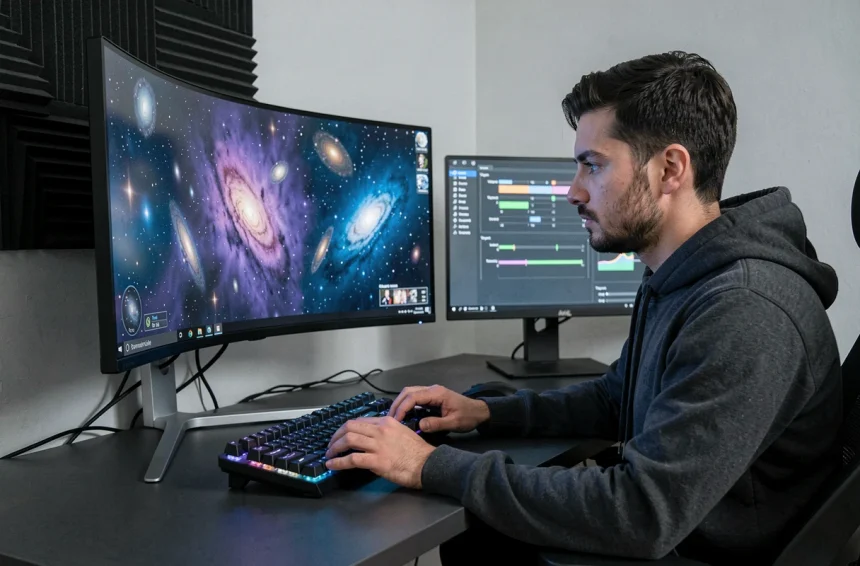
Vous avez deux moniteurs 1080p côte à côte, Eve Online étendu en 21:9 sur toute la largeur, et dès que vous pivotez la caméra ou déplacez une fenêtre du HUD, une ligne horizontale coupe l’image en deux. Le réflexe serait d’activer VSync et de passer à autre chose.
Sur une configuration double écran étendu, ce réflexe crée souvent plus de problèmes qu’il n’en résout, notamment un input lag perceptible au moment précis où vous en avez le moins besoin : pendant un changement de vue rapide ou un repositionnement de panneaux d’interface.
Frametime et double écran étendu : le vrai problème derrière le tearing sur Eve Online
Le tearing n’est pas qu’une question de synchronisation verticale. Sur un affichage étendu composé de deux dalles physiques, le GPU doit rendre une image de résolution cumulée (3840 x 1080 dans ce cas). Chaque image prend plus de temps à calculer qu’en 1920 x 1080 simple.
Ce qui compte ici, ce n’est pas le nombre de FPS moyen, mais la régularité du frametime, c’est-à-dire le temps entre deux images. Un frametime stable signifie que chaque image arrive à intervalle constant. Un frametime irrégulier produit des micro-saccades, même si le compteur affiche un nombre d’images par seconde correct.
Eve Online aggrave cette situation parce que le jeu mélange en permanence des éléments 3D (l’espace, les vaisseaux, les effets) et des éléments 2D (le HUD, les fenêtres d’inventaire, le chat). Quand vous déplacez une fenêtre du HUD sur un affichage étendu, la charge GPU oscille brièvement. Cette oscillation crée un désalignement entre la cadence rendue et la fréquence de rafraîchissement. Le tearing apparaît exactement à ce moment.
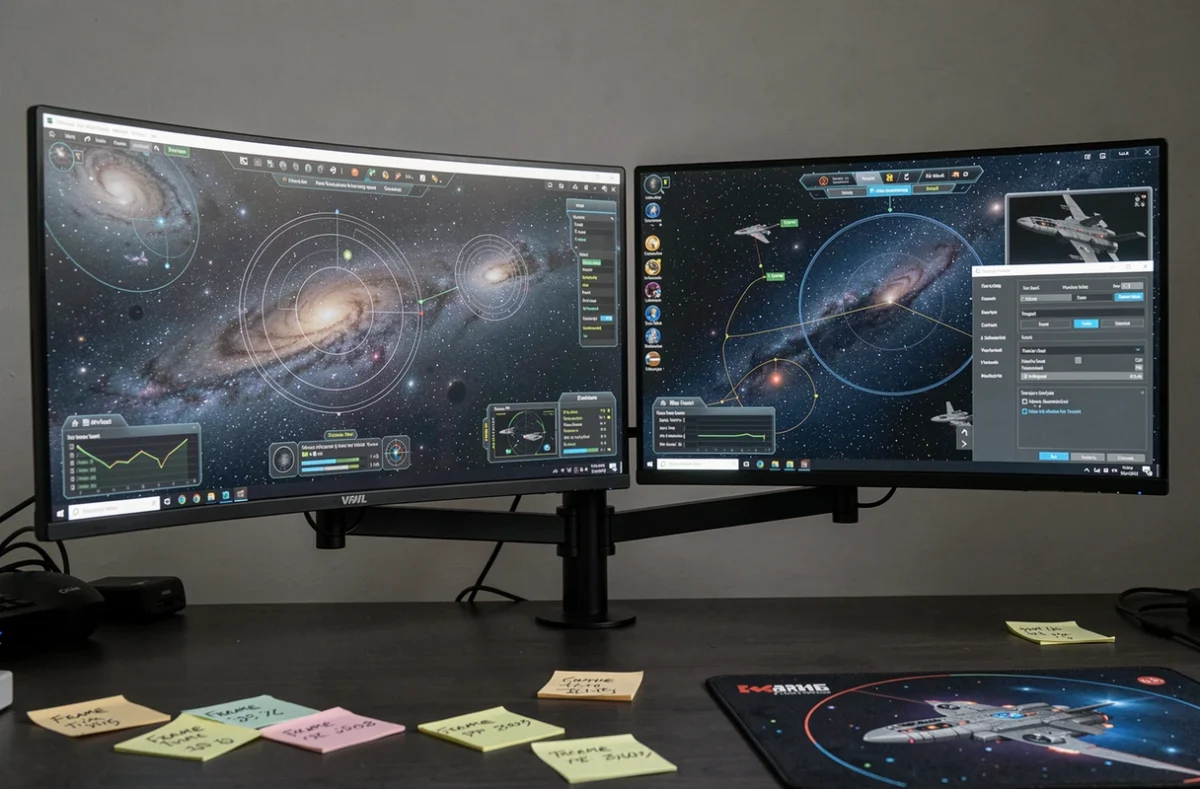
Mode fenêtré sans bordure ou plein écran exclusif : le choix qui change tout
Vous avez remarqué que certains jeux se comportent différemment en plein écran et en fenêtré ? Eve Online en double écran illustre parfaitement ce phénomène.
En plein écran exclusif, le jeu prend le contrôle direct de la sortie graphique. Sur un seul moniteur, c’est efficace. Sur deux moniteurs étendus, le comportement devient erratique : le système ne sait plus très bien quel écran « possède » le plein écran, et les fonctions de synchronisation du pilote graphique (Nvidia ou AMD) peuvent s’appliquer de façon incohérente d’une dalle à l’autre.
Le mode fenêtré sans bordure (borderless windowed) s’intègre au contraire avec le compositeur de Windows. Le système gère alors la synchronisation de l’affichage pour l’ensemble du bureau, y compris la fenêtre du jeu. Les guides terrain et retours de joueurs convergent vers ce constat : sur une configuration multi-écran, le mode fenêtré sans bordure est plus simple à stabiliser.
Pourquoi le borderless réduit le tearing aux jonctions
En mode fenêtré sans bordure, Windows applique sa propre forme de synchronisation via le compositeur (DWM). Le rendu du jeu est composité avec le reste du bureau avant d’être envoyé aux écrans. Ce processus lisse les irrégularités de frametime qui, en plein écran exclusif, provoquent du tearing visible à la jonction entre les deux dalles.
Le compromis existe : le compositeur ajoute une fraction de latence. Sur Eve Online, un jeu où la précision au dixième de seconde n’est pas comparable à un FPS compétitif, cette latence additionnelle reste imperceptible pour la grande majorité des situations de jeu.
Réglages VSync et limiteur de FPS pour Eve Online en 21:9 étendu
VSync ne fait pas une seule chose. Selon la méthode choisie, l’impact sur la latence et la stabilité varie considérablement.
- VSync classique (panneau Nvidia ou AMD) : bloque le framerate à la fréquence du moniteur. Efficace contre le tearing, mais quand le GPU passe sous ce seuil, le framerate chute par paliers (de 60 à 30, par exemple). Sur Eve Online en double écran étendu, les scènes chargées (batailles avec beaucoup de vaisseaux) peuvent provoquer ces chutes brutales.
- VSync adaptative (Nvidia) : désactive la synchronisation quand le framerate descend sous la fréquence du moniteur. Le tearing revient dans ces moments, mais les chutes par paliers disparaissent. Un bon compromis pour Eve Online, où les baisses de framerate sont ponctuelles.
- Fast Sync (Nvidia) ou Enhanced Sync (AMD) : laisse le GPU rendre autant d’images qu’il peut, mais n’affiche que celles qui s’alignent avec le rafraîchissement. Réduit la latence par rapport à la VSync classique. Fonctionne mieux quand le GPU produit largement plus d’images que la fréquence du moniteur.
Pour Eve Online en 21:9 étendu sur deux écrans 1080p, la combinaison qui stabilise le mieux l’affichage sans ajouter de latence gênante est souvent la suivante : mode fenêtré sans bordure, VSync désactivée dans le jeu, et limiteur de FPS activé.
Limiter les FPS juste sous la fréquence du moniteur
Un limiteur de framerate (via le panneau du pilote graphique ou un outil comme RTSS) empêche le GPU de dépasser un seuil défini. En plaçant cette limite quelques images sous la fréquence de vos moniteurs, vous réduisez le tearing sans activer VSync, et donc sans son coût en latence.
Si vos écrans fonctionnent à 60 Hz, limitez à 57 ou 58 FPS. Ce léger écart laisse une marge au frametime pour rester stable sans jamais dépasser la fréquence de rafraîchissement. Le compositeur de Windows fait le reste.
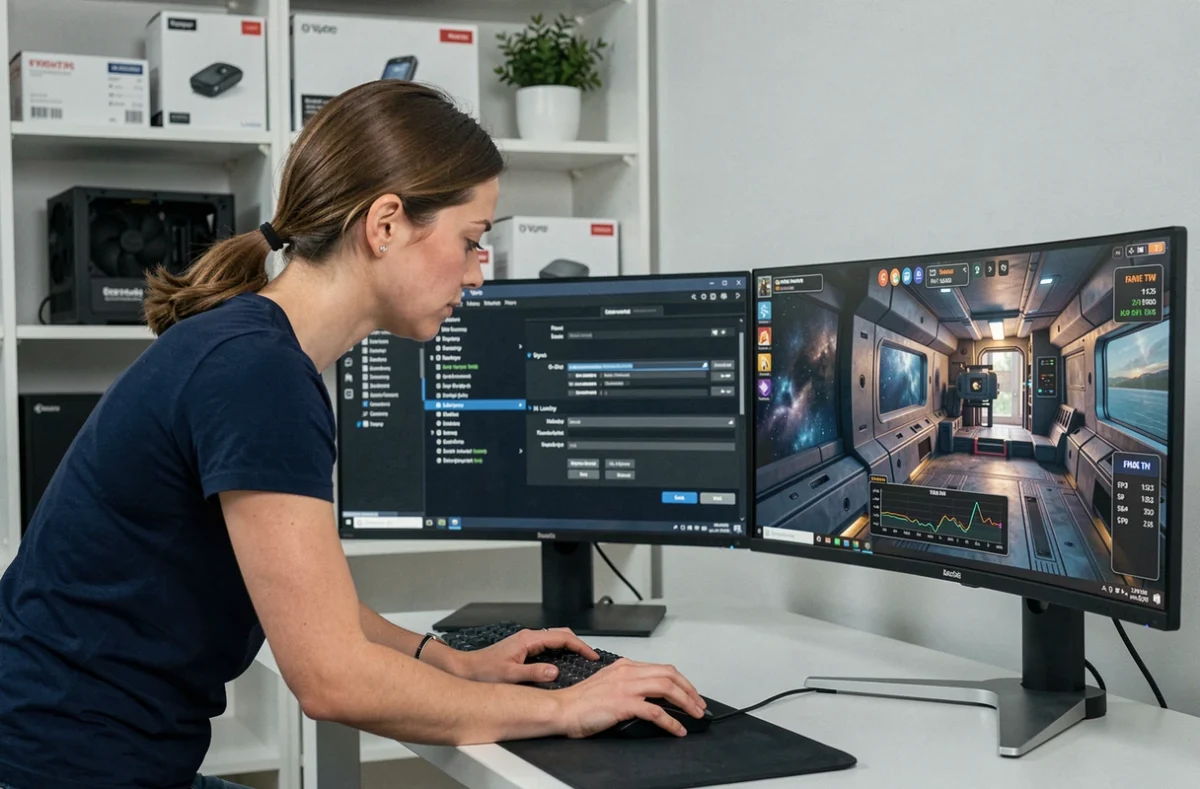
Stabiliser les déplacements du HUD et les changements de vue sans micro-saccades
Le HUD d’Eve Online est inhabituellement complexe : fenêtres empilables, overview, drone bay, chat. Sur un affichage 21:9 étendu, ces éléments occupent une surface d’écran considérable. Chaque repositionnement de fenêtre modifie la charge de rendu 2D.
Deux réglages dans Eve Online influencent directement la fluidité perçue lors de ces manipulations :
- Interval immédiat (dans les options graphiques d’Eve) : correspond à la VSync interne du jeu. En mode fenêtré sans bordure, désactivez-le. Le compositeur Windows s’en charge déjà, et doubler la synchronisation augmente la latence sans bénéfice.
- La qualité des effets de post-traitement : les effets de flou et de bloom sollicitent le GPU sur toute la largeur de l’image étendue. Les réduire d’un cran libère de la marge de frametime, ce qui stabilise les moments où vous pivotez la caméra tout en déplaçant une fenêtre du HUD.
- Le paramètre de qualité des textures a un impact moindre sur le frametime que les effets de post-traitement, mais sur une configuration où la VRAM est sollicitée par la résolution étendue, le baisser d’un cran peut éviter des pics de frametime ponctuels.
L’objectif n’est pas d’obtenir le maximum d’images par seconde. C’est d’obtenir un frametime régulier qui ne varie pas quand vous interagissez avec l’interface. Un affichage stable à un framerate modéré sera toujours plus agréable qu’un affichage qui oscille entre des valeurs élevées et basses.
Sur une configuration double écran 1080p étendu en 21:9, la combinaison borderless, limiteur de FPS calé quelques images sous le rafraîchissement, et réglages de post-traitement ajustés couvre la majorité des cas de tearing et de micro-saccades. Pas besoin de matériel G-Sync ou FreeSync pour y arriver, même si ces technologies simplifient évidemment la donne quand elles sont disponibles.