NumériquesNumériques
  • Actus
    ActusShow More
    Piloter sa flotte automobile : les 5 indicateurs clés à ne pas négliger
    5 août 2026
    Critères essentiels pour choisir un forfait mobile adapté
    4 critères importants pour choisir son forfait mobile
    31 juillet 2026
    Drapeau européen avec douze étoiles dorées en cercle sur fond bleu
    Savez-vous ce que signifie le drapeau européen ?
    12 juillet 2026
    Chiffre marquant sur l'écosystème numérique de 2023
    XP numérique, votre référence pour tout l’univers du digital
    6 juillet 2026
    Transformation digitale et rôle des ESN dans les entreprises modernes
    Pourquoi faire appel à une ESN ?
    3 juillet 2026
  • Digital
    DigitalShow More
    Jeune femme modifiant les paramètres de région sur Google depuis un ordinateur portable à son bureau à domicile
    Changer de pays sur Google USA sans VPN : la méthode qui marche
    17 août 2026
    Investisseurs intéressés par les produits d'OpenAI et leurs revenus croissants
    Investir dans Chat GPT : stratégies simples pour débuter
    31 juillet 2026
    Quelles sont des différentes solutions métiers adaptées à vos besoins
    Solutions métiers adaptées à vos besoins : lesquelles choisir vraiment ?
    31 juillet 2026
    Présentation des avantages et de l'utilisation du routage emailing
    Le guide complet du routage emailing pour améliorer vos envois
    31 juillet 2026
    Femme utilisant une adresse email temporaire Yopmail sur son ordinateur portable dans un bureau à domicile
    Yopmail dans la vie quotidienne : scénarios concrets d’utilisation
    23 juillet 2026
  • High-tech
    High-techShow More
    Adolescent comparant deux smartphones abordables posés sur un bureau en bois dans une chambre rangée
    Téléphone rapport qualité prix pour ado : modèles fiables et pas chers
    21 août 2026
    Jeune femme lisant un manga sur smartphone Android avec l'application Epsilon Soft dans un salon moderne
    Epsilon Soft sur mobile : lire vos mangas confortablement sur Android
    20 août 2026
    Que faire face aux signaux faibles d’une panne audiovisuelle en salle de conférence ?
    14 août 2026
    Homme jouant à un jeu mobile sur iPhone 12 dans un appartement moderne, concentré sur l'écran
    IPhone 12 pour les gamers : performances, chauffe et autonomie
    12 août 2026
    Jeune homme jouant à Pokémon Émeraude sur émulateur Visual Boy Advance sur un ordinateur portable
    Pokémon ROM Emeraude sur visual boy advance : réglages parfaits pour jouer fluide
    5 août 2026
  • Informatique
    InformatiqueShow More
    Développeur installant Python via pip dans un terminal sur un ordinateur portable dans un bureau à domicile
    Installing Python with pip sans erreur : réglages et commandes essentiels
    14 août 2026
    Développeur Python perplexe devant un écran affichant une boucle for-else dans un bureau moderne
    Pourquoi votre boucle for Python else ne s’exécute jamais ?
    13 août 2026
    Résoudre les problèmes de connexion sur Webmail44
    Webmail44 : résoudre les problèmes courants de connexion
    1 août 2026
    Professeur homme en chemise bleue travaillant sur ordinateur
    Webmail 44 pour les enseignants : les réglages à connaître absolument
    31 juillet 2026
    Comparaison des processeurs AMD et Intel pour l'IA
    Performance des pc industriels amd et intel en intelligence artificielle
    31 juillet 2026
  • Marketing
    MarketingShow More
    Le chatbot, partenaire-clé des parcours clients personnalisés
    5 août 2026
    Créer un site web convaincant avec des étapes simples et accessibles
    Créer un site web facilement en suivant ces étapes clés
    31 juillet 2026
    Statistique sur l'importance de l'image de marque pour les consommateurs
    Trouver l’agence de branding qui vous correspond vraiment
    31 juillet 2026
    Stratégies de marketing digital pour le développement des entreprises
    Pourquoi le marketing digital est devenu nécessaire aux entreprises
    31 juillet 2026
    Cheffe de produit organisant des fonctionnalités sur un tableau blanc avec des post-its colorés selon la méthode Feature by Feature et RICE
    Feature by feature et RICE : combiner les deux sans alourdir vos décisions
    20 juillet 2026
  • Outils numériques
    Outils numériquesShow More
    Femme professionnelle organisant ses dossiers de messagerie sur le webmail du rectorat de Montpellier dans un bureau moderne
    Organisation de boîte mail avec Webmail rectorat Montpellier : gagner du temps avec les dossiers et filtres
    21 août 2026
    Femme utilisant un clavier AZERTY pour taper le caractère È majuscule accent grave dans un éditeur de texte
    Comment faire un È majuscule accent aigu sur clavier AZERTY sans se tromper ?
    19 août 2026
    Femme configurant sa messagerie webmail sur smartphone Android dans une cuisine moderne
    Webmail acdijon sur mobile : configurer sa messagerie sur smartphone
    18 août 2026
    Femme organisée gérant sa messagerie électronique sur un ordinateur portable dans un bureau minimaliste à domicile
    Organisation de sa boîte ia87 messagerie : gagner du temps chaque jour
    11 août 2026
    Administratrice médicale configurant un logiciel de gestion des gardes et astreintes sur ordinateur dans un bureau hospitalier
    Comment bien paramétrer Agendis 95 pour gérer ses gardes et astreintes ?
    10 août 2026
  • Sécurité
    SécuritéShow More
    Alertes étranges sur un iPhone avec événements fantômes dans le calendrier
    Se débarrasser d’un virus sur iPhone sans rien dépenser
    18 juillet 2026
    Homme frustré devant un écran d'ordinateur affichant une erreur de connexion Sharecloudy
    Sharecloudy n’autorise pas la connexion : solutions simples pour retrouver l’accès
    15 juillet 2026
    Femme utilisant un MacBook Pro pour vider le cache système dans un bureau minimaliste à domicile
    Vider le cache MacBook en profondeur tout en gardant vos mots de passe
    9 juillet 2026
    Jeune hacker professionnel travaillant sur plusieurs écrans en bureau lumineux
    Salaire des hackers : Découvrez les revenus des experts en hacking
    5 juillet 2026
    Protéger un fichier Zip par mot de passe sur Mac
    La sécurisation du fichier Zip sur Mac
    28 juin 2026
  • SEO
    SEOShow More
    Correction des erreurs de syntaxe en cinq étapes clés
    Corriger les erreurs de syntaxe en 5 étapes clés : tutoriel complet !
    4 juillet 2026
    Stratégies pour augmenter rapidement les abonnés sur YouTube
    Attirer 1000 abonnés sur YouTube plus vite grâce à ces conseils
    14 mai 2026
    Mise à jour de WordPress pour sécuriser votre site web
    Mettre à jour WordPress facilement sans perdre vos données
    10 mai 2026
    Stratégies SEO modernes intégrant l'intelligence artificielle en 2025
    Les nouveaux piliers du référencement pour optimiser votre contenu en 2025
    11 mars 2026
    Avantages d'une agence SEO pour améliorer le référencement d'un site
    Pourquoi faire confiance à une agence SEO pour booster votre site
    11 mars 2026
NumériquesNumériques
  • Actus
  • Digital
  • High-tech
  • Informatique
  • Marketing
  • Outils numériques
  • Sécurité
  • SEO
Recherche
  • Actus
  • Digital
  • High-tech
  • Informatique
  • Marketing
  • Outils numériques
  • Sécurité
  • SEO
High-tech

Débutants Android : où est le presse papier et comment s’en servir ?

22 août 2026
Femme utilisant un smartphone Android et cherchant à accéder au presse-papier

On copie un code de vérification reçu par SMS, on veut le coller dans une application, et là, rien. Le texte semble avoir disparu. Sur Android, le presse-papier existe bel et bien, mais il ne se présente pas sous la forme d’une application visible sur l’écran d’accueil. Il est intégré directement au clavier virtuel du smartphone, ce qui déroute la plupart des débutants.

Table des matières
Le presse-papier Android se cache dans le clavier, pas dans les réglagesAccéder au presse-papier avec Gboard sur AndroidTrouver l’icône presse-papier dans GboardÉpingler un texte ou une image pour le garderPresse-papier Samsung : accès via le clavier GalaxyCopier-coller sur Android : la manipulation de base pour débutantsCas fréquent : coller un code SMS ou une adresseQuand le presse-papier ne fonctionne pas : pistes concrètes

Le presse-papier Android se cache dans le clavier, pas dans les réglages

Quand on cherche « presse-papier » dans la liste des applications ou dans les paramètres du téléphone, on ne trouve rien. C’est normal. Le presse-papier est une fonction du clavier virtuel, pas une application autonome.

Concrètement, chaque fois qu’on fait un appui long sur un mot ou un lien, puis qu’on appuie sur « Copier », le texte est stocké temporairement dans la mémoire vive du téléphone. Pour le récupérer, il faut ouvrir le clavier en appuyant dans un champ de texte (une barre de recherche, un message, une note), puis accéder à l’icône du presse-papier dans la barre d’outils du clavier.

Le comportement varie selon le clavier installé. Gboard (le clavier de Google) et le clavier Samsung proposent chacun leur propre version du presse-papier, avec des options légèrement différentes.
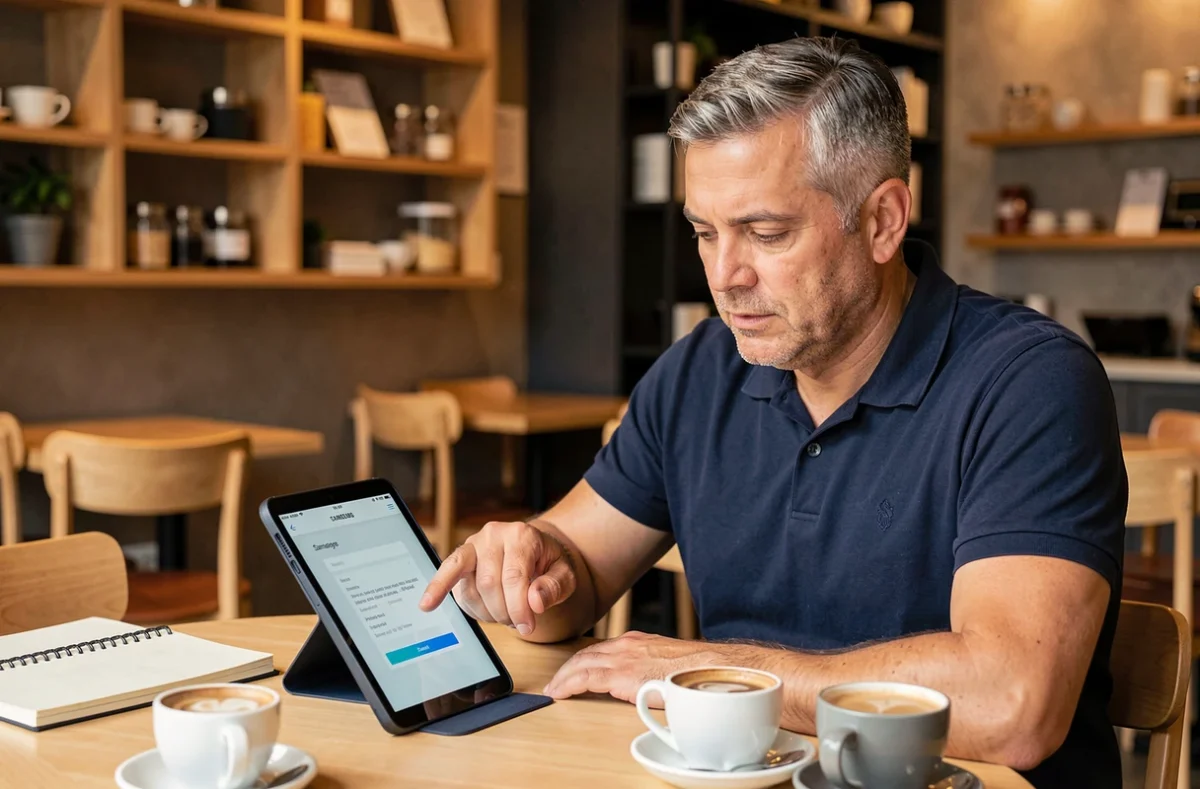
Homme d'âge mûr utilisant une tablette Android dans un café pour copier-coller du texte

Accéder au presse-papier avec Gboard sur Android

Gboard est le clavier par défaut sur la majorité des smartphones Android hors Samsung. Pour retrouver un élément copié, on ouvre n’importe quelle application avec un champ de saisie (Messages, Chrome, Gmail) et on laisse le clavier apparaître.

Trouver l’icône presse-papier dans Gboard

En haut du clavier Gboard, une barre d’outils affiche plusieurs icônes. L’une d’elles représente un petit bloc-notes : c’est le presse-papier. Si cette icône n’est pas visible, il faut appuyer sur les trois points (ou la flèche) à droite de la barre pour déplier les options supplémentaires.

Au premier accès, Gboard demande d’activer la fonction. Il suffit d’appuyer sur « Activer le presse-papier » pour que l’historique commence à fonctionner. Sans cette activation, le clavier ne conserve que le dernier élément copié.

Épingler un texte ou une image pour le garder

Par défaut, les éléments copiés disparaissent après un certain temps. Gboard permet de régler cette durée par paliers, et propose aussi d’épingler des éléments pour les conserver plus longtemps.

Pour épingler, on appuie longuement sur l’élément dans le presse-papier, puis on sélectionne « Épingler ». Ce mécanisme fonctionne aussi pour les images : une capture d’écran copiée peut être épinglée et réutilisée à tout moment. Gboard gère désormais les images épinglées dans le presse-papier, ce qui dépasse le simple copier-coller de texte.

Presse-papier Samsung : accès via le clavier Galaxy

Sur un smartphone Samsung Galaxy, le clavier par défaut n’est pas Gboard mais le clavier Samsung. L’accès au presse-papier est différent, et les options sont un peu plus visibles.

Quand le clavier Samsung est ouvert, on repère la barre d’outils en haut. L’icône du presse-papier y figure directement (un rectangle avec des lignes). Si elle n’apparaît pas, un appui sur les trois points à droite de la barre permet de l’ajouter aux raccourcis visibles.

  • Chaque élément copié s’affiche sous forme de vignette dans le presse-papier. On appuie dessus pour le coller dans le champ actif.
  • Un appui long sur une vignette permet de la supprimer, de l’épingler ou de la verrouiller pour éviter qu’elle ne soit effacée automatiquement.
  • Sur les appareils Samsung récents avec One UI, la fonction « Continue on other devices » permet de transférer le presse-papier entre appareils Galaxy connectés au même compte Samsung.
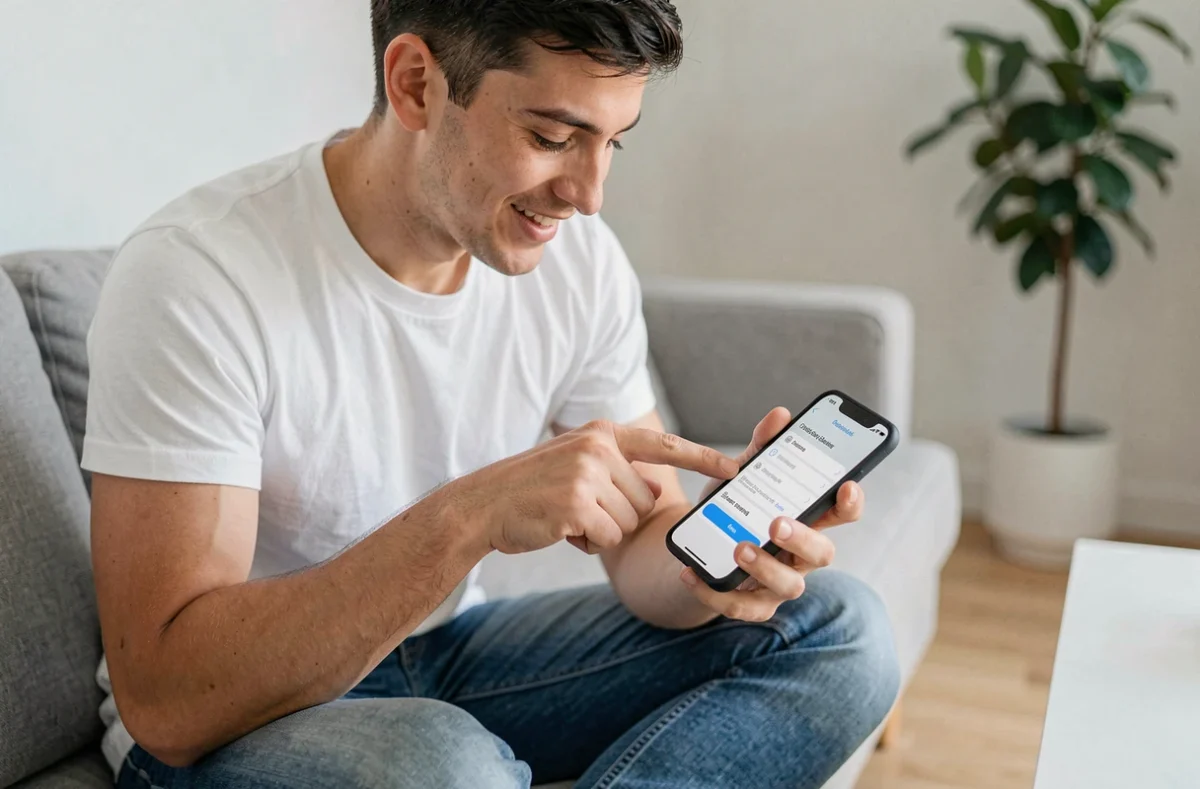
Jeune homme découvrant le presse-papier Android en appuyant longuement sur un texte sur son téléphone

Copier-coller sur Android : la manipulation de base pour débutants

Avant de parler du presse-papier, il faut maîtriser le geste de copie. Sur Android, la méthode est la même quelle que soit la marque du smartphone.

On fait un appui long sur le texte à copier. Deux curseurs bleus apparaissent. On les déplace pour sélectionner la portion voulue, puis on appuie sur « Copier » dans le menu contextuel qui s’affiche. Le texte est alors stocké dans le presse-papier.

Pour coller, on se place dans un champ de saisie, on fait un appui long à l’endroit voulu, et on appuie sur « Coller ». Si le clavier propose un historique (Gboard ou Samsung), on peut aussi choisir parmi les derniers éléments copiés au lieu de se limiter au plus récent.

Cas fréquent : coller un code SMS ou une adresse

Le scénario le plus courant pour un débutant Android concerne les codes de vérification. On reçoit un SMS avec un code à six chiffres, on le copie, puis on bascule vers l’application qui le demande. Le presse-papier conserve le code même après changement d’application, à condition de ne rien copier d’autre entre-temps.

Pour une adresse copiée depuis un e-mail vers Google Maps, le processus est identique. On copie le texte, on ouvre Maps, on appuie dans la barre de recherche, puis « Coller ».

Quand le presse-papier ne fonctionne pas : pistes concrètes

Il arrive que l’option « Coller » n’apparaisse pas, ou que le presse-papier semble vide. Plusieurs causes expliquent ce blocage.

  • Le clavier installé ne propose pas d’historique du presse-papier. Certains claviers tiers minimalistes ne gèrent que le dernier élément copié, sans interface de consultation.
  • L’historique du presse-papier n’est pas activé. Sur Gboard, tant qu’on n’a pas appuyé sur « Activer le presse-papier », la fonction reste dormante.
  • L’élément copié a expiré. Les données non épinglées disparaissent après un délai variable. Les retours varient sur ce point selon la version d’Android et le clavier utilisé.
  • On essaie de coller dans un champ qui ne le permet pas. Certaines zones de saisie (champs sécurisés de mots de passe, formulaires bancaires) bloquent le collage pour des raisons de protection.

Si le problème persiste, installer Gboard depuis le Play Store et le définir comme clavier par défaut est la solution la plus fiable pour disposer d’un presse-papier complet sur n’importe quel appareil Android.

Le presse-papier Android n’a rien de mystérieux une fois qu’on sait où le chercher. Il vit dans le clavier, pas dans les paramètres. Prendre deux minutes pour activer l’historique dans Gboard ou dans le clavier Samsung évite de perdre un texte copié au mauvais moment, et transforme une fonction invisible en un vrai outil du quotidien.

Derniers articles

Femme professionnelle organisant ses dossiers de messagerie sur le webmail du rectorat de Montpellier dans un bureau moderne
Outils numériques
Outils numériques

Organisation de boîte mail avec Webmail rectorat Montpellier : gagner du temps avec les dossiers et filtres

Le webmail du rectorat de Montpellier repose sur l'interface Convergence, un client…

21 août 2026
Adolescent comparant deux smartphones abordables posés sur un bureau en bois dans une chambre rangée
High-tech
High-tech

Téléphone rapport qualité prix pour ado : modèles fiables et pas chers

Acheter un smartphone pour un adolescent revient à arbitrer entre trois contraintes…

21 août 2026

Article populaire

Préserver son identité sur les réseaux sociaux populaires
Marketing

Préserver son anonymat efficacement sur les réseaux sociaux

Facebook, Instagram, Snapchat : trois noms qui résonnent comme des évidences, des…

11 mars 2026

© 2025 | numeriques.info

  • Contact
  • Mentions Légales
  • Sitemap

Removed from reading list

Undo
Welcome Back!

Sign in to your account

Lost your password?