
Quand les dossiers locaux de Thunderbird disparaissent, les messages sont le plus souvent toujours sur le disque : c’est l’affichage, le profil chargé ou l’index du dossier qui pose problème. Avant de supprimer ou de réinstaller quoi que ce soit, cinq vérifications permettent de savoir si les dossiers sont seulement masqués ou réellement absents, du geste le plus simple au plus lourd.
Vérifier l’affichage du volet des dossiers
Les dossiers locaux sont les dossiers stockés sur l’ordinateur, par opposition à ceux d’un compte de messagerie. Thunderbird ne les synchronise avec aucun serveur : ils vivent dans votre profil.
Commencez par regarder les réglages d’affichage du volet des dossiers. Selon la version, le volet propose plusieurs modes (tous les dossiers, dossiers non lus, favoris) et une option pour masquer ou réafficher les dossiers locaux. Un mode filtré ou une option décochée suffit à faire croire que tout a disparu.
S’assurer que Thunderbird ouvre le bon profil
Une mise à jour, une réinstallation ou un nouveau lancement peut ouvrir un profil neuf et vide à la place de l’ancien. Les dossiers locaux semblent alors perdus, alors qu’ils se trouvent dans le profil d’origine, intact.
Le gestionnaire de profils de Thunderbird liste les profils présents sur la machine. Si plusieurs apparaissent, lancez-le avec l’option de ligne de commande -P, ou ouvrez la page about:profiles, puis rebasculez sur l’ancien profil et relancez le logiciel. Les messages réapparaissent généralement sans autre manipulation.
Retrouver les fichiers des dossiers locaux sur le disque
Même si le volet reste vide, regardez dans le dossier du profil : les dossiers locaux y sont rangés dans un répertoire dédié, à côté de ceux des comptes de messagerie. Fermez Thunderbird avant de les parcourir. Les informations de dépannage du logiciel donnent un accès direct au dossier du profil, quel que soit le système (Windows, macOS ou Linux).
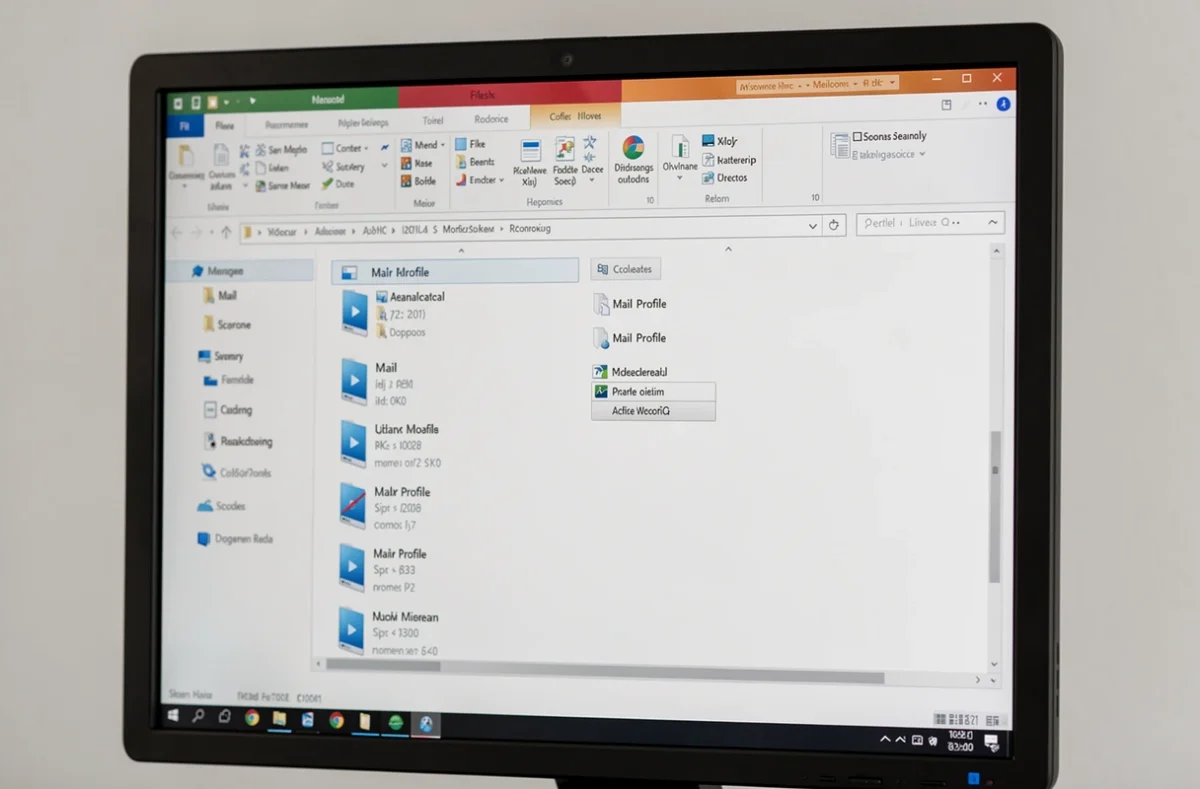
Trois types de fichiers coexistent, et les distinguer évite les mauvaises manipulations :
- Un fichier sans extension contient les messages d’un dossier. C’est lui qui compte : il ne faut ni le supprimer ni le renommer.
- Un fichier .msf est l’index du dossier. Thunderbird peut le reconstruire seul, il ne contient aucun message.
- Un répertoire .sbd contient les sous-dossiers du dossier du même nom.
Si le fichier sans extension est présent et non vide, vos messages sont là : il reste à faire réapparaître le dossier ou à le réparer.
Réparer un dossier qui s’affiche vide
Un dossier vide alors que son fichier pèse sur le disque indique en général un index abîmé. Deux gestes règlent la plupart des cas, dans cet ordre.
Le premier : dans les propriétés du dossier concerné, lancez la fonction de réparation, qui reconstruit l’index à partir des messages. Le second, si cela ne suffit pas : Thunderbird fermé, supprimez uniquement le fichier .msf du dossier. Au lancement suivant, le logiciel recrée l’index et les messages reviennent.
Ne supprimez jamais le fichier sans extension du même nom : c’est lui qui porte les messages.
Restaurer une sauvegarde ou réimporter les messages
Si les fichiers ont réellement disparu, cherchez une copie du profil (sauvegarde manuelle, image du disque, historique de fichiers du système). Restaurez-la dans un emplacement séparé, jamais par-dessus le profil actuel, puis recopiez le contenu de l’ancien répertoire des dossiers locaux dans le nouveau, Thunderbird fermé.

Les fichiers de messages au format mbox peuvent aussi être importés dans un profil neuf, ce qui donne une seconde voie quand la copie directe échoue.
Certains messages n’ont jamais quitté le serveur du fournisseur de messagerie. Dans ce cas, la messagerie en ligne les garde, et la démarche pour récupérer ses emails chez son fournisseur d’accès permet de les retrouver sans passer par Thunderbird.
Éviter de perdre à nouveau ses dossiers locaux
La différence entre un compte IMAP et les dossiers locaux explique beaucoup de pertes. Les dossiers d’un compte IMAP reflètent le serveur : une suppression côté serveur vide le compte dans Thunderbird. Les dossiers locaux, eux, ne dépendent d’aucun serveur : leur seule protection est une copie.
Sauvegardez donc le profil à intervalle régulier, vérifiez que l’antivirus ne met pas ses fichiers en quarantaine, et archivez les messages anciens dans un dossier local copié à part. Les règles de tri qui déplacent automatiquement les messages méritent aussi un coup d’œil, comme dans cet exemple d’organisation de dossiers et filtres de messagerie.
Le même réflexe vaut pour les échanges de travail : les pièces jointes d’un dossier de presse à préparer envoyées par mail ne méritent pas de dépendre d’un seul dossier local non sauvegardé.
Une copie du dossier du profil sur un autre disque, faite avant chaque mise à jour du logiciel, suffit à rendre ces pertes réversibles.