NumériquesNumériques
  • Actu
    ActuShow More
    L’énergie verte, un atout pour le minage durable de cryptomonnaies
    4 décembre 2025
    Run Motion : comment analyser et améliorer sa technique de course ?
    24 novembre 2025
    Les équipements essentiels pour travailler efficacement au bureau
    26 octobre 2025
    Toutes les formations indispensables pour votre entreprise
    Formations essentielles pour booster la performance de votre entreprise
    26 octobre 2025
    Le terminal de paiement sans commission : fonctionnement et avantages pour les commerçants
    20 octobre 2025
  • High-tech
    High-techShow More
    Le reconditionné, un geste écologique : focus sur le Samsung S22 !
    Le reconditionné, un geste écologique : focus sur le Samsung S22 !
    28 novembre 2025
    Les avantages des cartouches rechargeables pour imprimantes
    Pourquoi choisir des cartouches rechargeables pour votre imprimante
    28 novembre 2025
    Pourquoi les certifications électriques sont clés pour la sécurité high-tech
    28 novembre 2025
    Les meilleurs accessoires mobiles pour personnaliser votre smartphone facilement
    27 novembre 2025
    Directeur informatique en réunion dans un bureau moderne
    De la tech au business, la nouvelle donne des DSI en 2026
    30 septembre 2025
  • Bureautique
    BureautiqueShow More
    Jeune femme professionnelle examine des recommandations de CV
    Logiciels CV : comment bien les choisir pour se démarquer ?
    28 novembre 2025
    Femme au bureau analysant des données Excel dans un espace cosy
    Analyser Excel : Comment afficher l’outil d’analyse efficacement?
    24 novembre 2025
    Jeune femme au bureau travaillant sur un ordinateur portable
    Objectif et utilisation de Scribus : logiciel de PAO gratuit
    20 novembre 2025
    Jeune femme professionnelle examine son écran d'ordinateur dans un bureau moderne
    Objectif d’Access : tout savoir sur cet outil de gestion de base de données
    17 novembre 2025
    Jeune femme en bureau universitaire vérifiant ses emails Rennes
    Le webmail Rennes en tant qu’outil académique pour consulter ses messages de travail
    7 novembre 2025
  • Informatique
    InformatiqueShow More
    Maîtriser SketchUp : des astuces pratiques pour progresser rapidement
    4 décembre 2025
    Comment un CTO à temps partagé peut transformer votre PME ?
    1 décembre 2025
    L'intérêt d'opter pour des solutions d'étiquetage professionnel de qualité
    Pourquoi choisir des solutions d’étiquetage professionnel de qualité fait la différence
    25 novembre 2025
    A quoi sert un logiciel décisionnel ?
    18 novembre 2025
    L’utilité d’un logiciel dédié au secteur hôtelier
    31 octobre 2025
  • Marketing
    MarketingShow More
    L’UGC, un levier puissant pour dynamiser votre stratégie digitale
    4 décembre 2025
    Homme en costume avec parapluie dans la ville pluvieuse
    Le parapluie publicitaire : un cadeau d’entreprise à forte visibilité
    12 novembre 2025
    Le sms marketing, un allié puissant pour booster votre entreprise
    26 octobre 2025
    Quand le taux de délivrabilité révèle l’efficacité de vos emails
    26 octobre 2025
    Quels sites visiter pour passer le temps ?
    Quels sites visiter pour passer le temps ?
    20 octobre 2025
  • Sécurité
    SécuritéShow More
    Équipement de sécurité en entreprise : comment bien choisir en ligne
    25 novembre 2025
    Sécurité physique vs sécurité numérique : faut-il vraiment choisir ?
    30 octobre 2025
    Jeune hacker professionnel travaillant sur plusieurs écrans en bureau lumineux
    Salaire des hackers : Découvrez les revenus des experts en hacking
    22 octobre 2025
    messenger
    Comment pirater un compte Messenger ?
    20 octobre 2025
    Photo d'un bureau moderne avec professionnels portant des casques haut de gamme
    Les casques professionnels les plus performants pour les entreprises en 2025
    17 octobre 2025
  • SEO
    SEOShow More
    Jeune homme concentré au bureau avec ordinateur et diagrammes SEO
    Netlinking : comment améliorer efficacement sa stratégie de backlinks ?
    2 décembre 2025
    Comment l’optimisation générative peut transformer la visibilité en ligne de votre entreprise ?
    2 décembre 2025
    Jeune homme en bureau examinant un ordinateur avec cadenas
    Certificat SSL : rôle et importance pour la sécurité des sites web
    26 novembre 2025
    Jeune femme au café utilisant son smartphone avec sourire naturel
    Mobilefirst : qu’est-ce que c’est et comment l’utiliser pour optimiser son site ?
    22 novembre 2025
    Jeune femme concentrée analysant des données sur son ordinateur
    Processus de référencement : maîtrisez les fondamentaux pour ranker sur Google efficacement
    18 novembre 2025
  • Web
    WebShow More
    Groupe de professionnels divers en réunion de travail
    UX, tech, dev, contenu… Les expertises indispensables pour réussir une refonte web
    13 novembre 2025
    Créer un site internet responsive vraiment agréable sur tous les appareils
    26 octobre 2025
    WebRip : explication du format et de la copie DVD
    20 octobre 2025
    Qui est l’hébergeur d’un site ?
    20 octobre 2025
    Comment héberger votre site web en Suisse ?
    20 octobre 2025
NumériquesNumériques
  • Actu
  • High-tech
  • Bureautique
  • Informatique
  • Marketing
  • Sécurité
  • SEO
  • Web
Recherche
  • Actu
  • High-tech
  • Bureautique
  • Informatique
  • Marketing
  • Sécurité
  • SEO
  • Web
Sécurité

Pourquoi Google Chrome utilise-t-il autant de mémoire ?

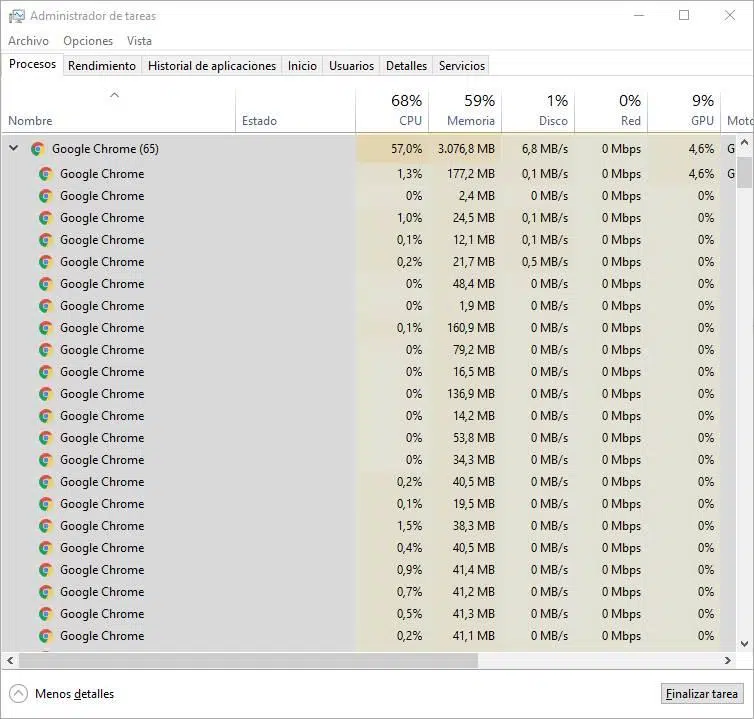
L’ un des problèmes qui concernent le plus les utilisateurs de Google Chrome est la consommation de RAM. Le navigateur de Google a toujours été caractérisé par « manquer » la mémoire sans aucune restriction ni restriction et consommer jusqu’à plusieurs gigaoctets de stockage, selon les extensions et les sites Web que nous ouvrons. Malgré les tentatives de Google pour réduire l’utilisation de la RAM dans Chrome , le navigateur consomme toujours trop. Cependant, avec quelques trucs et astuces, nous économiserons une quantité importante de mémoire pour améliorer le fonctionnement de notre PC.

Table des matières
Quelles sont les causes du navigateur à consommer plus de RAM Conseils pour enregistrer la RAM lors de l’utilisation de Chrome Configurer Chrome pour utiliser moins de RAM Accélération matériel Isolation Suppression et mise en cache des cookies Extensions d’enregistrement de RAM OneTab La Grande Bretelle Ajouter mes onglets à vos favoris Regrouper vos onglets

Plan de l'article

  • Quelles sont les causes du navigateur à consommer plus de RAM
  • Conseils pour enregistrer la RAM lors de l’utilisation de Chrome
    • Configurer Chrome pour utiliser moins de RAM
      • Accélération matériel
      • Isolation
      • Suppression et mise en cache des cookies
  • Extensions d’enregistrement de RAM
    • OneTab
    • La Grande Bretelle
    • Ajouter mes onglets à vos favoris
    • Regrouper vos onglets

Quelles sont les causes du navigateur à consommer plus de RAM

Il est vrai que le navigateur lui-même ne consomme pas exactement peu de mémoire. Cependant, selon la façon dont nous le configurons et comment nous l’utilisons, l’utilisation de la RAM peut facilement être déclenchée. Et si nous avons un ordinateur avec une faible RAM, cela peut être un problème très grave être.

À découvrir également : Pourquoi choisir une alarme connectée pour son logement ?

Basé sur un Google Chrome mis à jour, la quantité de RAM utilisée par le navigateur peut être déclenchée principalement pour trois raisons :

Recommandé pour vous : Numéro à ne pas appeler : découvrez pourquoi il est crucial de le connaître

  • Nombre d’onglets ouverts . Si nous ouvrons beaucoup d’onglets dans notre navigateur, ils seront chargés dans la mémoire RAM, et donc prendre de la place. Plus nous ouvrons d’onglets, plus le navigateur utilisera de mémoire.
  • Nombre de fenêtres ouvertes . Nous pouvons ouvrir une fenêtre Chrome et en elle tous les onglets souhaités ou ouvrir plusieurs fenêtres de navigateur. Une fenêtre utilise plus de RAM qu’un onglet. Donc, si nous ouvrons plusieurs fenêtres, l’utilisation de la mémoire augmente à pas de pas.
  • Extensions installées . Nous ne pouvons nier que l’utilisation d’extensions dans les navigateurs est une fonctionnalité très utile. Cependant, c’est l’une des causes qui accélérera le volume de RAM laissons. Les extensions sont chargées en mémoire lors de l’ouverture du navigateur et au fil du temps stocker une énorme quantité de ressources dedans. Plus nous avons installé d’extensions et plus nous utilisons le navigateur, plus la mémoire sera consommée.

Heureusement, nous pouvons réduire l’utilisation de la RAM si nous utilisons notre navigateur avec le bon sens.

Conseils pour enregistrer la RAM lors de l’utilisation de Chrome

Le premier et le plus efficace conseil à la fin est d’être prudent avec les pages que nous avons ouvertes à tout moment. Il est très pratique de naviguer avec des onglets, mais cela peut conduire au fait que, sans s’en rendre compte, nous accumulons des dizaines de sites ouverts, des sites dont nous n’avons certainement pas besoin. Mais ils sont là. Par conséquent, le premier conseil pour réduire l’utilisation de RAM, fermer tous Onglets dont nous n’avons pas besoin et ne laissent que ceux avec lesquels nous travaillons. Ainsi, nous pouvons non seulement commander le navigateur mieux, mais aussi libérer une quantité importante de RAM.

Un autre conseil important pour économiser de la mémoire dans Chrome est : utiliser quelques extensions . Comme mentionné précédemment, les extensions sont très utiles, mais elles sont également dangereuses pour les performances. Moins nous avons d’extensions, mieux c’est. Nous devrions également installer uniquement des extensions de confiance avec de nombreux résultats positifs. Sinon, nous pouvons installer une extension malveillante utilisée par notre matériel pour effectuer leurs propres tâches (par exemple, l’exploration de crypto-monnaie), qui consomme des ressources.

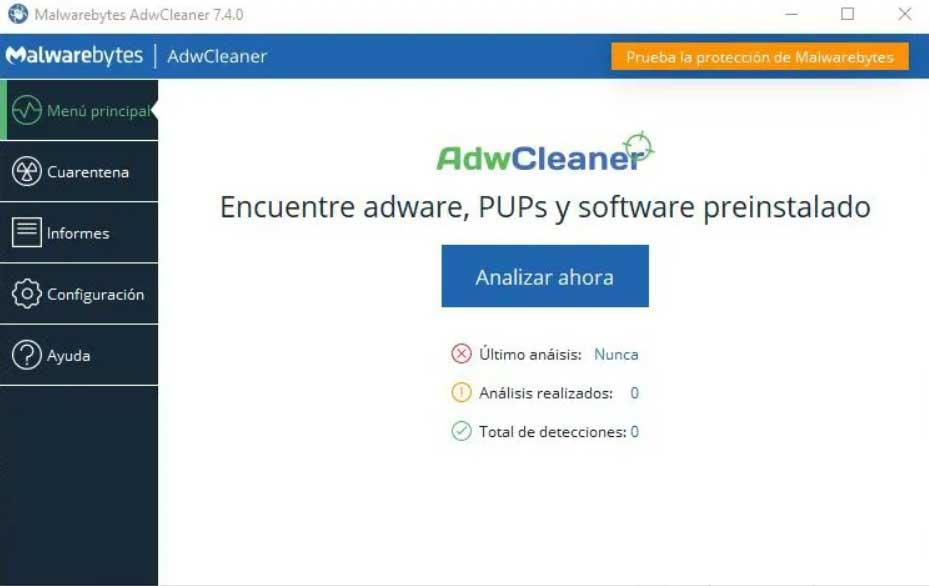
Il peut également nous aider à réduire l’utilisation de la RAM en analysant notre PC à la recherche de logiciels malveillants. En plus de rechercher Virus sur le PC, nous pouvons également utiliser un anti-malware, comme ADWCleaner, pour détecter d’éventuels logiciels malveillants qui pourraient interférer avec le bon fonctionnement du PC. En outre, nous pouvons réinitialiser les paramètres proxy, Winsock, TCP/IP, pare-feu et le fichier hosts.

Bien sûr, nous devons nous assurer que nous utilisons toujours la dernière version de Google Chrome . En plus de corriger les bogues et les vulnérabilités, chaque mise à jour apporte généralement des optimisations et des améliorations. Donc, si nous gardons le navigateur à jour, nous pouvons consommer moins.

Si Google Chrome continue à utiliser beaucoup de RAM, nous pouvons essayer deux autres options. Le premier d’entre eux est de créer un nouvel utilisateur dans le navigateur qui nous permet de créer un nouvel utilisateur dans le navigateur commencer à partir de zéro, et la seconde consiste à désinstaller complètement Chrome et réinstaller la dernière version. Ou, soit dit en passant, essayez un nouveau navigateur Web comme Edge ou Firefox.

Configurer Chrome pour utiliser moins de RAM

En plus des conseils ci-dessus, il existe certains paramètres qui permettent au navigateur de consommer beaucoup moins de mémoire pendant l’utilisation, même sans avoir besoin d’installer d’autres extensions.

Accélération matériel

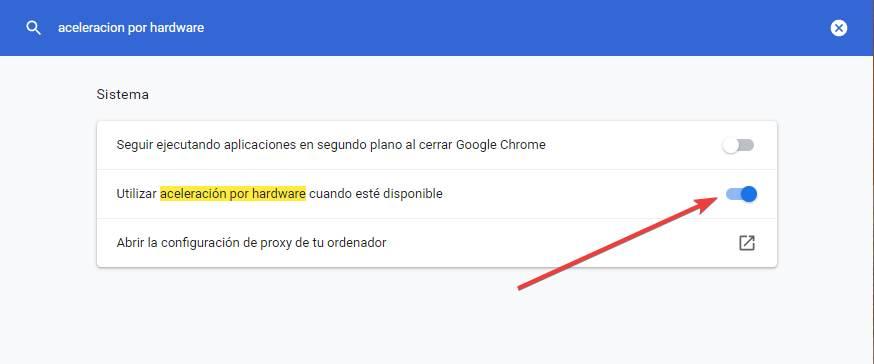
Le premier de ces paramètres est d’ activer l’accélération matérielle . Cette fonctionnalité vous permet de déléguer des tâches spécifiques au GPU de l’ordinateur au lieu de les charger sur le processeur. De cette façon, Chrome non seulement fonctionne beaucoup plus rapidement, mais consomme également moins de RAM, car les informations n’ont pas besoin d’être chargées pour l’envoyer au CPU.

Pour utiliser cette fonction , nous écrivons ce qui suit dans la barre d’adresse et activons le commutateur qui apparaît en surbrillance.

chrome : //settings/ ? search=aceleracion por matériel

Nous pouvons vérifier l’état de cette accélération en tapant « chrome : //gpu/ » dans la barre d’adresse. Les entrées qui apparaissent comme « Hardware-Accelerated » utilisent cette accélération matérielle. Par conséquent, lors de la navigation avec eux, moins de CPU et de RAM sont utilisés.

Isolation

Une autre fonctionnalité qui entraînera le navigateur à consommer beaucoup de mémoire RAM est l’ isolation du site . Cette fonctionnalité nous permet d’isoler les sites Web que nous visitons afin qu’ils n’aient pas accès aux ressources du PC. Il s’agit d’une mesure de sécurité du navigateur activée par défaut. Cependant, chaque site Web chargé consomme plus Mémoire.

Nous pouvons le désactiver dans les paramètres avancés du navigateur (bien que nous ne le recommandons pas). Tout ce que nous devons faire est d’accéder à l’URL que nous laissons ci-dessous et marquer l’option « Désactiver l’isolation du site » comme « Activé ».

chrome : //flags/ #site -isolation-trial-opt-out

Nous redémarrons le navigateur et cette fonction est déjà désactivée. Bien que nous abandonnons une bonne mesure de sécurité.

Suppression et mise en cache des cookies

Une autre recommandation qui permet à notre navigateur de travailler plus rapidement et plus rationalisé. Le moyen est d’effacer régulièrement les cookies, le cache et les fichiers temporaires d’eux. La suppression de ces données supprimera toutes les informations générées lors de l’utilisation du navigateur. En plus de libérer de l’espace sur le disque dur, Chrome consomme moins de RAM.

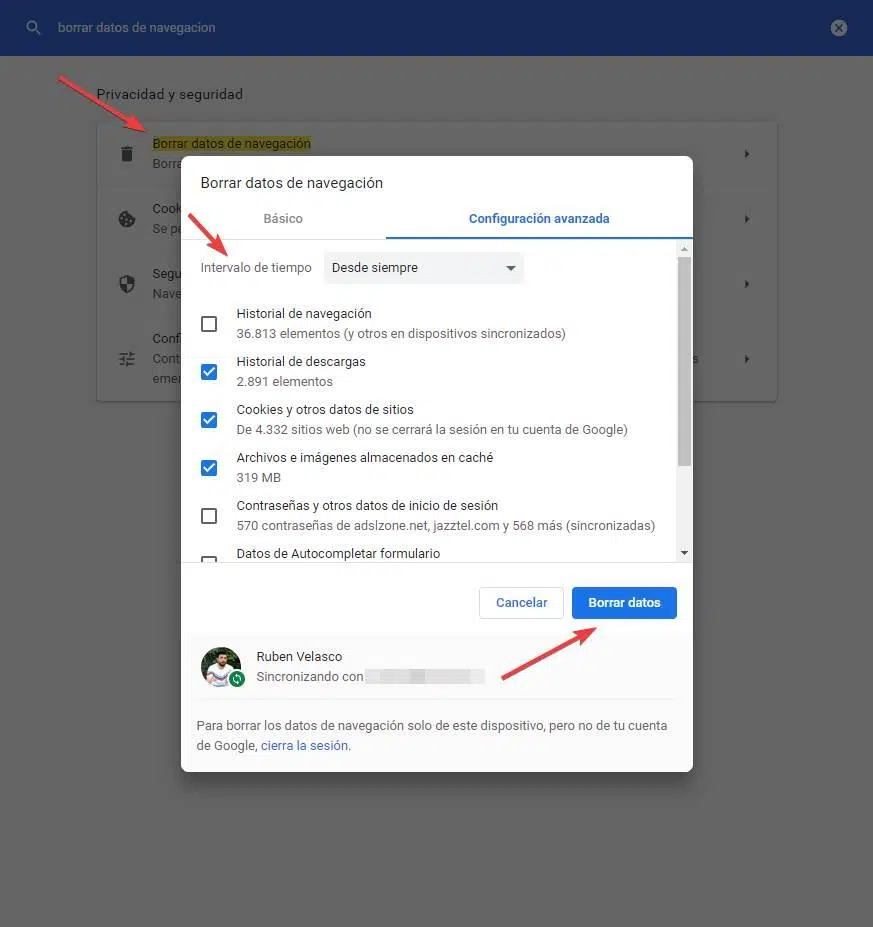
Pour cela, nous devons mettre ce qui suit dans la barre d’adresse de Écrivez un navigateur et allez dans la section « Effacer les données de navigation » :

chrome : //settings/ ? search=borrar datos de navegacion

Ici, nous voyons deux sections. Le premier, de base, nous permet de supprimer les fichiers temporaires les plus courants du navigateur, c’est-à-dire l’historique, les cookies et le cache. La seconde, la configuration avancée, nous permet de sélectionner les données que nous voulons supprimer beaucoup mieux. Et nous pouvons même laisser le navigateur comme neuf.

Nous sélectionnons tous les éléments que nous voulons supprimer du navigateur, puis dans « intervalle de temps », nous sélectionnons combien de temps nous voulons les supprimer. Il est préférable de choisir Toujours pour supprimer toutes les données générées dans celui-ci.

Nous cliquons sur « Effacer les données  » et c’est tout. Chrome supprime automatiquement toutes ces données du navigateur et à partir de ce moment, nous pouvons mieux accéder au Surfez sur Internet.

Extensions d’enregistrement de RAM

Si nous n’avons pas assez avec les conseils précédents, nous pouvons également recourir à des extensions qui nous permettent de réduire l’utilisation de la RAM dans Chrome. Ces extensions sont principalement basées sur la gestion des onglets ouverts, de sorte qu’elles peuvent être utilisées conjointement avec les conseils ci-dessus pour améliorer les performances du navigateur.

OneTab

Il s’agit de l’une des extensions les plus populaires de réduction de RAM Chrome. De cette façon, nous pouvons combiner tous les onglets ouverts en un seul, transformant des dizaines d’onglets en une liste de tous les onglets. Les onglets sont retirés de la mémoire et, par conséquent, grâce à cette extension, nous pouvons libérer jusqu’à 95% de mémoire.

OneTab Développeur : one-tab.com Prix : Gratuit

La Grande Bretelle

Il s’agit d’une autre extension d’économie de stockage populaire si vous utilisez la Utilisez le navigateur Google. Grâce à cela, nous pouvons réduire l’utilisation de la RAM dans Chrome en suspendant les onglets que nous n’avons pas utilisés depuis longtemps afin que leurs informations soient libérées de la mémoire. Vous pouvez supprimer la page entière ou enregistrer une capture d’écran de celle-ci, ce qui nous permettra de voir une vignette de l’état du web avant qu’il ne s’arrête. Si nous sélectionnons l’onglet en question, il se rechargera automatiquement.

La Grande Bretelle Développeur : Thegreatsusperor Prix : Gratuit

Ajouter mes onglets à vos favoris

Avec cette extension, nous pouvons facilement créer des groupes d’onglets afin qu’en appuyant sur un bouton, nous puissions regrouper tous les groupes en un seul. Cela nous permet de regrouper tous les sites que nous voulons dans un seul onglet, en économisant l’espace de stockage qui serait nécessaire pour les stocker tous en même temps ouvert.

Ajouter mes onglets à vos favoris Développeur : dashburst.com Prix : Gratuit

Regrouper vos onglets

Similaire à l’extension précédente, cette extension nous permet de créer des groupes personnalisés des onglets souhaités, soit par notre propre sélection, par domaine, par résultats de recherche ou par d’autres paramètres. Les onglets sélectionnés sont regroupés sous forme de liens dans un onglet, ce qui empêche le chargement des pages en mémoire, et le navigateur consomme moins et fonctionne mieux.

Regrouper vos onglets Développeur : PotAov.Vitaliy Prix:Gratuit

Tangi 6 octobre 2025

Derniers articles

Marketing
Marketing

L’UGC, un levier puissant pour dynamiser votre stratégie digitale

88% : ce n'est pas le taux de réussite au bac, c'est…

4 décembre 2025
Actu
Actu

L’énergie verte, un atout pour le minage durable de cryptomonnaies

19 millions de Joules pour un seul dollar de Bitcoin. Ce n'est…

4 décembre 2025

Article populaire

Actu

Business Intelligence : qu’est-ce que l’informatique décisionnelle ?

Blogs Qu'est-ce que la Business Intelligence ? Définition de l'intelligence d'affaires LaBusiness Intelligence…

16 mars 2021

© 2025 | numeriques.info

  • Contact
  • Mentions Légales
  • Sitemap

Removed from reading list

Undo
Welcome Back!

Sign in to your account

Lost your password?